di Staff Zen Cart Italia | 27 Mag 2010 | Add-on - Moduli aggiuntivi
Questo modulo utilizza le librerie GD o ImageMagick (se installate nel server) per generare e ridimensionare in automatico le immagini piccole, medie e grandi, offrendo inoltre la possibilità di gestire più immagini aggiuntive della pagina prodotto e controllarle da pannello.
Sarà possibile caricare una singola immagine o avere diverse sorgenti per le immagini medie e grandi, consentendo di ‘firmarle’, sovrapponendo un’ulteriore immagine trasparente e di generare pop up per quelle medie, spostando il mouse sulle immagini piccole.
Questa contribuzione include un’interfaccia admin per gestire i prodotti come si desidera con il Gestore Attributi e caricare / cancellare / aggiungere immagini aggiuntive senza doverlo effettuare manualmente via FTP.
Uno dei tanti vantaggi è quello del ridimensionamento automatico che consente di ottenere un minor consumo di banda e più veloci tempi di caricamento del negozio.
http://www.zen-cart.com/index.php?main_page=product_contrib_info&products_id=117
di Staff Zen Cart Italia | 27 Mag 2010 | Add-on - Moduli aggiuntivi
di Staff Zen Cart Italia | 27 Mag 2010 | Add-on - Moduli aggiuntivi
Modulo per campi aggiuntivi per la scheda di registrazione clienti, consente di creare, importare, cancellare, attivare / disattivare i campi creati, tramite procedura guidata con solo uno o due click.
In questo modo, non sarà più necessario modificare manualmente la tabella TABLE_CUSTOMERS del database per aggiungere nuovi campi.
http://www.zen-cart.com/index.php?main_page=product_contrib_info&products_id=587
di Staff Zen Cart Italia | 27 Mag 2010 | Add-on - Moduli aggiuntivi
Il modulo è predisposto per consentire ai visitatori del negozio di inviare una richiesta (domanda) per un particolare prodotto con tutte le specifiche: modello, nome del prodotto, collegamento all’articolo.
Non richiede alcuna modifica al database ma la modifica tecnica della pagina prodotto / articolo / documento … e riutilizza semplicemente le informazioni ed il funzionamento del modulo “Per Contattarci”, con l’aggiunta delle informazioni del prodotto e il suo link o collegamento diretto ed inserito nella mail.
http://www.zen-cart.com/index.php?main_page=product_contrib_info&products_id=206
di Staff Zen Cart Italia | 27 Mag 2010 | Personalizzazioni
La prima operazione per iniziare il processo di personalizzazione …
Anzitutto occorre creare una nuova cartella nella quale inserire tutti i file del nuovo template personalizzato.
Dalla Root del Sito cercare ed aprire: includes/templates/ ed aggiungere una cartella, chiamarla come si vuole, ma per questo esempio la chiameremo template_mio.
Creare una cartella vuota all’interno della cartella template_mio e chiamarla images … così si avrà includes/templates/template_mio/images/.
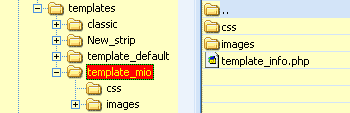
Quindi andare alla cartella includes/templates/template_default e copiare la cartella includes/templates/template_default/css e il file includes/templates/template_default/css/stylesheet.css e incollarli nella nuova cartella includes/templates/template_mio/.
Poi copiare il file includes/templates/template_default/template_info.php ed incollarlo dentro includes/templates/template_mio.
Aprire poi includes/templates/template_mio/template_info.php con l’editor di testo preferito, e modificare la riga $template_name = ‘Default Theme’: in $template_name = ‘Template Mio’;.
Aggiungere la propria versione, il nome dell’autore e la descrizione.
Caricarlo in includes/templates/template_mio/.
Ora andare al pannello di Admin.
Qui, posizionare il cursore su Strumenti nella barra dei menu, cliccare su Scegli Template dal menu a cascata e cliccare il bottone Modifica.
Nella nuova pagina, sotto la voce Cambia Il Template selezionare dal menu a cascata Template Mio quindi cliccare sul bottone Aggiorna.
L’ultimo passo consiste nel tornare a posizionare il cursore sul menu degli Strumenti-
Dal menu a cascata scegliere Gestione Box Laterali e cliccare sul bottone Resetta in fondo della pagina.
di Staff Zen Cart Italia | 27 Mag 2010 | Personalizzazioni
Come aggiungere altre pagine personalizzate oltre a quelle già presenti nella distribuzione.
COME AGGIUNGERE UNA PAGINA – Per versioni 1.3.X e 1.5.X
Abbiamo già visto come aggiungere un template. Ora vedremo come aggiungere una pagina al sito, poniamo la pagina “Chi siamo”, ed il link ad essa nella Home Page, che collocheremo – ma potrebbero esservi altre scelte – nel box “Altre Informazioni”.
Partiremo dal presupposto che in uso abbiamo:
a) il template template_mio
b) la lingua italiana
PREPARATIVI PER LA PAGINA “CHI SIAMO”
Dal sito di supporto www.zencart-italia.it scaricare la cartella “Pagine extra” contenente tutti i file occorrenti e già italianizzati per l’aggiunta della pagina “Chi siamo”. Il pacchetto comprende materiale del tutto nuovo, quattro cartelle principali, con sottocartelle, ma anche un file che invece e già presente sul sito e che andrà lavorato per adattarlo allo scopo. Il file in questione è /includes/modules/sideboxes/template_mio/more_information.php.
Fra le cartelle ve ne sono tre già denominate template_mio, per coerenza con il template in uso. Ovviamente si possono rinominare a seconda delle esigenze di ciascuno
Tra i file si distingue quello /includes/languages/italian/template_mio/chi_siamo.php. Lo si può elaborare per inserirvi il testo che si intende pubblicare nella pagina: l’inserimento deve avvenire nella riga “TEXT_INFORMATION”. Tuttavia si può anche tralasciare questo passaggio se si usa invece il file successivo:
/includes/languages/italian/html_includes/template_mio/define_chi_siamo.php.
Questo file può essere elaborato dal pannello di Admin usando lo strumento Editore Pagine Extra. E’ una via più semplice e più veloce.
AL VIA
1) Con l’FTP caricate le cartelle così come sono ordinate (cioè seguendo l’ordine di inclusione).
2) Aggiungere il link alla pagina Chi_siamo nel sidebox indicato oppure in qualsiasi altra posizione desiderata.
L’URL sarà: o zen_href_link(FILENAME_CHI_SIAMO) oppure http://www.miosito.com/index.php?main-page=chi_siamo
ECCO UN ESEMPIO DI COME AGGIUNGERLO AL SIDEBOX “Altre Informazioni”:
a) modificare /includes/modules/sideboxes/template_mio/more_information.php
b) aggiungere la riga seguente,magari sotto il link “TESTING” (FILENAME_DEFAULT):
$more_information[] = ‘‘ . BOX_INFORMATION_CHI_SIAMO . ‘‘;
c) creare un nuovo file:
/includes/languages/italian/extra_definitions/template_mio/chi_siamo.php ed inserirvi:
define('BOX_INFORMATION_CHI_SIAMO', 'Chi siamo');
?>
d) Caricare queste modifiche sul vostro server e il link apparirà nel vostro sidebox “Altre Informazioni”
COME USARE QUESTO PACCHETTO PER ALTRE PAGINE
E’ facile usare questo pacchetto come modello per ottenere altre pagine personalizzate.
Poniamo che vogliate creare un’altra pagina chiamata “reclami”
– basterà rinominare in “reclami” tutte le diciture “chi_siamo” che appaiono nei nomefile o nelle cartelle di questo pacchetto.
– editare extra_datafiles/reclami_nomefile.php e cambiare le define convertendo “CHI_SIAMO” e “chi_siamo” rispettivamente in “RECLAMI” e “reclami”.
– editare modules/pages/CHI_SIAMO/header_php.php e convertire il riferimento “CHI_SIAMO” in “RECLAMI”.
– editare tutti i file di lingua come desiderato (alcune definizione degli heading andranno modificate).
Caricare sul server.
Per aggiungere i link ad uno dei sidebox vedere il punto 2).