
Procedura per configurare PayPal Express Checkout

PayPal

Zen Cart Italia è partner di PayPal, per fornire una soluzione E-commerce completa del sistema di pagamento PayPal Express Checkout

  • Accetta carte di credito senza richiedere l’account Paypal
  • Non è richiesta la registrazione al negozio con PayPal Express Checkout
  • PayPal trasmetterà i dati del cliente con la registrazione del pagamento
  • Usufruisci dei sistemi di sicurezza anti frode di PayPal
  • Approfitta dei reports on line di PayPal per avere sempre tutto sotto controllo
Per aprire un account PayPal o conoscere tutte le opportunità ed i servizi offerti, contatta il Servizio commerciale PayPal, chiamando il numero 848 390 146 (€0,16 EUR/min).

PayPal soluzione certificata

Utilizzare Zen Cart™ e Express Checkout nel Tuo negozio on line:

  • Scarica ed installa Zen Cart™ (solo dalla versione 1.3.7.3 e superiori come 1.3.8 e 1.3.9.x)
  • Apri un Account Business Verificato con PayPal

    Per Utenti che NON hanno registrato un account PayPal:

    1. Vai al sito di PayPal [link]
    2. Click su “REGISTRATI SUBITO“.
    3. Scegli un account di tipo Business.
    4. Segui con attenzione le istruzioni presenti in PayPal.

    Per Utenti che hanno già registrato un account Personal o Premier:

    1. Vai al sito di PayPal [link]
    2. Accedi e scegli il tasto Modifica il tuo Account.
    3. Click sul bottone “AGGIORNA ORA“.
    4. Scegli il tipo Business e seguendo le istruzioni completa il processo.
    5. Se non lo hai ancora fatto, associa al tuo conto PayPal una carta di credito o prepagata per divenire un utente Verificato. Segui con attenzione le istruzioni sul sito di PayPal. (Tutto il processo di verifica può durare 2-3 giorni.)

  • Attiva la configurazione accesso API
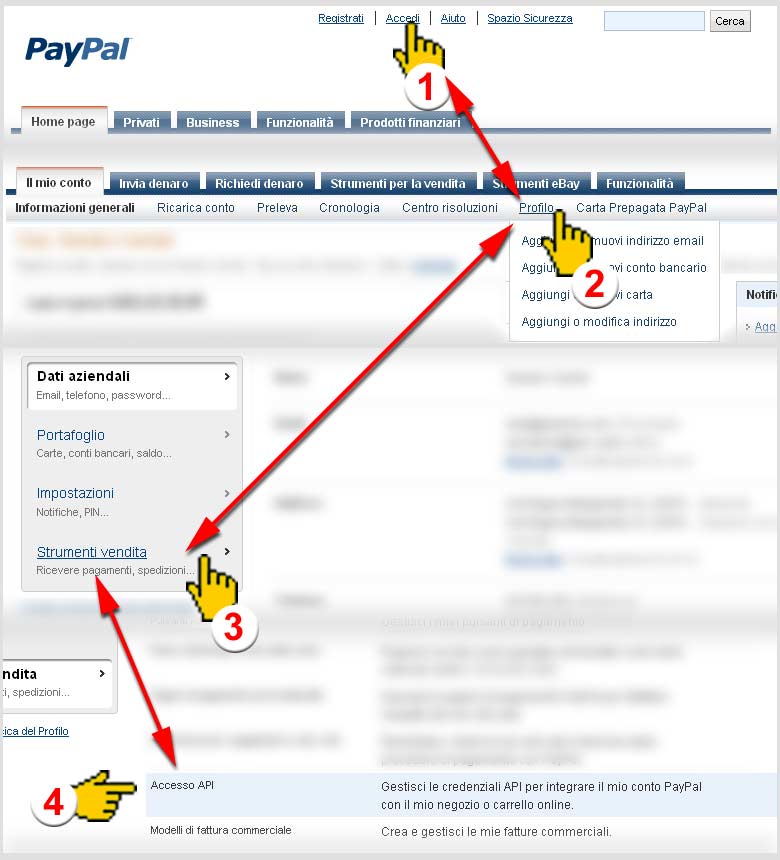
    1. Accedi al tuo account PayPal Business.
    2. Click sulla voce Profilo del menu di navigazione in alto.
    3. Click su Strumenti Vendita nel riquadro a sinistra.
    4. Click sulla voce a destra entro il riquadro di Accesso API.
    5. Richiedi la Firma API.
    6. Click sul pulsante Accetto e Invio.
    7. Prendi nota dei valori voci Nome utente API e Password API.
    8. Copia il valore della voce Firma e salvalo nel tuo PC. Questa è la tua Firma API (API Signature).
    9. Usa i valori di cui ai punti #7 e #8 per configurare le impostazioni del modulo PayPal Express Checkout nell’area di amministrazione del Tuo Zen Cart™.
Procedura PayPal Express Checkout

PayPal: Ricevi, Preleva o Paga Invia: Paga senza condividere le tue informazioni finanziarie.
Ricevi: Ricevi fondi in modo rapido da chiunque disponga di un indirizzo email nei 190 Paesi e nei territori che accettano PayPal.
Preleva: Preleva fondi dal tuo conto PayPal sul tuo conto bancario locale.
Il sito PayPal è tradotto e interamente adattato per l’Italia.
Effettui e ricevi pagamenti nella valuta che desideri.

Acquista e vendi in tutto il mondo con la funzionalità Valute multiple di PayPal.

Utilizza il tuo conto PayPal per effettuare o ricevere pagamenti in: Dollari canadesi, Euro, Sterline, Dollari USA, Yen, Dollari australiani, Dollari neozelandesi, Franchi svizzeri, Dollari di Hong Kong, Dollari di Singapore, Corone svedesi, Corone danesi, Zloty polacco, Corone norvegesi, Fiorino ungherese, Corona ceca.

Per gli Acquirenti:

  • È possibile effettuare pagamenti nella valuta selezionata per i propri acquisti
  • Il pagamento viene convertito automaticamente nella valuta desiderata
  • Non è necessario disporre di un saldo in un’altra valuta per l’invio di un pagamento

Per i Venditori:

  • È possibile accettare pagamenti direttamente nella valuta selezionata
  • Quando si trasferiscono fondi sul proprio conto bancario non vengono applicate tariffe per il cambio di valuta
  • È possibile gestire pagamenti in più valute utilizzando il conto PayPal attuale
  • È possibile disporre di un solo saldo in valuta e accettare pagamenti in più valute

E’ possibile impostare diversi livelli di listino a secondo del login del cliente?

Creando dei livelli di sconto dal pannello di amministrazione in Clienti > Gruppi Prezzi impostando Nome dl Gruppo e Percentuale di Sconto, sarà possibile associare il cliente al gruppo stesso di sconto relativo ai prodotti del catalogo, quindi ad un solo listino di base.

Nota che l’associazione dovrà essere effettuata per ogni cliente da parte dell’admin, tranne che se impostato un valore diverso in Configurazione > Info Cliente > Segnalazione Cliente – Status, in questo caso il cliente all’iscrizione sarà associato al primo gruppo sconto creato oppure ad altra condizione come in dettaglio alla specchietto modifiche di Segnalazione Cliente – Status.

Attenzione che il livello di sconto sarà riferito a tutto il catalogo esclusi gli articoli in promozione (quindi già scontati).

Come disabilito SSL?

Per disabilitare SSL (secure socket layer) è necessario modificare i file includes/configure.php e admin/includes/configure.php.

In includes/configure.php cercare queste righe di codice

define(‘HTTP_SERVER’, ‘http://www.TUO_NEGOZIO.com’);
define(‘HTTPS_SERVER’, ‘https://www.TUO_NEGOZIO.com’);
define(‘ENABLE_SSL’, ‘false‘); // secure webserver for checkout procedure?

In admin/includes/configure.php cercare queste righe di codice
define(‘ENABLE_SSL_CATALOG’, ‘false‘);
define(‘ENABLE_SSL_ADMIN’, ‘false‘);

Mettere true al posto dei valori evidenziati in rosso e salvare.

Con Zen Cart è possibile acquistare senza creare un account?

Tutti i clienti che vogliono acquistare da un negozio realizzato con Zen Cart devono registrarsi inserendo nome, cognome, indirizzo e altre informazioni.
La possibilità di avere un processo di login / creazione account / fase di acquisto più flessibile è un punto da sviluppare nella nostra roadmap per il futuro.
Al momento sono disponibili in download alcuni moduli aggiuntivi che semplificano la fase di registrazione e acquisto.

Come abilitare SSL (secure socket layer) dopo aver installato Zen Cart?

SSL (Secure Socket Layer) assicura che il traffico tra i browser degli utenti e il server utilizzato dal negozio sia sicuro e non aperto ad attacchi da parte di hacker. La capacità di SSL viene raggiunta mettendo un certificato digitale nel web browser.
Per capire se è attiva la modalità SSL basta guardare l’indirizzo nella barra del browser, se compare HTTPS:// allora è presente.
Oltre a ciò verrà visualizzata un’icona a forma di lucchetto nel browser SSL, molto spesso nella barra di stato in fondo alla finestra del browser oppure nella barra dell’indirizzo.

  1. Determinare che tipo di servizio SSL si desidera utilizzare

    Si dovrà contattare il fornitore di hosting di avere la possibilità di aggiungere il servizio SSL. Ci sono due forme di servizio SSL: dedicata e condivisa.

    SSL Dedicato

    – URL che appare come: https: / / www.your_site.com
    Richiede l’acquisto di un certificato SSL, ad un canone annuale che vanno da 20 € a 900 € per anno (NON è necessario il più costoso per la sola sicurezza SSL sul sito, dal punto di vista tecnico un certificato a basso costo è altrettanto sicuro come il più costoso, la differenza sarà in altri ambiti e caratteristiche).
    Il certificato è solitamente installato dal fornitore di hosting, l’acquisto può essere autonomo o tramite il fornitore di hosting per conto cliente.
    – Solitamente richiede un piccolo aumento del canone annuale di hosting per la necessità di un “indirizzo IP dedicato”. Richedere dettagli al fornitore di hosting.
    – Quando si acquista il certificato, decidere prima se si desidera un URL SSL con incluso il prefisso “www.” o meno. Ideale chiedere al fornitore del certificato la possibilità di usare entrambi. Generalmente è possibile senza alcun costo aggiuntivo.
    – SSL Dedicato è un esperienza di shopping migliore per il cliente, e probabilmente anche sarà più facile da configurare che settare un certificato condiviso.

    SSL Condiviso

    – Consigliato solo per test e sviluppo. Negozi online aperti idealmente dovrebbe utilizzare un certificato SSL dedicato.
    – Generalmente è un tipo di certificato fornito dalla società di hosting che si limita a condividere il suo uso spesso gratuitamente.
    – Esperienza meno gratificante per il cliente perché l’URL sembra non aver nulla a che fare con l’URL del negozio. Può anche dare problemi in alcuni negozi in base alla configurazione del server ed alla gestione delle sessioni.
    – URL potrebbero apparire in molti modi, come:
    – Https: / / your_host.com / ~ nome_utente /
    – Https: / / your_host.com / nome_utente /
    – Https: / / your_username.your_host.com /
    – E vari altri formati

    – Di solito non è richiesta alcuna configurazione speciale per l’hosting. Bisognerà solo richiedere al fornitore di hosting per l’URL corretto da utilizzare.

    NOTA IMPORTANTE SU CARRELLO SSL E ZEN:
    – È importante che i server del fornitore di hosting siano configurati per servire i contenuti sia SSL che non SSL dalla stessa cartella sullo stesso server. Il tentativo di utilizzare un servizio di hosting il cui servizio SSL è in un server separato o punta ad una cartella separata comporta numerosi problemi operativi e di un complicato settaggio.
    – Il fornitore di hosting dovrebbe consentire la variabile $ _SERVER valore da impostare in modo tradizionale (vale a dire: ‘SSL = on’ o ‘SERVER_PORT = 443’ o ‘HTTPS = 1’, ecc.) Se non è possibile farlo, allora Zen Cart potrebbe avere delle difficoltà di commutazione automatica in modalità SSL. La maggior parte delle aziende è già in grado di proporlo. Quando non è possibile si dovrebbe considerare un cambio di fornitore.

  2. Assicurarsi prima di tutto che SSL funzioni.

    Prima di tutto assicurarsi che SSL sia abilitato nel proprio hosting account. Contattare la web farm per avere il certificato installato o per comprarne uno, se necessario.
    Per verificare che funzioni basta digitare l’indirizzo scritto in questo modo “https://www.tuo_sito.com”. Se non è raggiungibile contattare il proprio web host per maggiori informazioni. Se non è possibile accedere al sito usando un indirizzo HTTPS://, allora evitare di abilitare SSL in Zen Cart, altrimenti le pagine non verranno visualizzate!!!

  3. Abilitare il supporto SSL in Zen Cart

    Una volta che è stato installato il certificato SSL e dopo aver verificato che che il sito funziona senza problemi se si digita https://tuo_sito.com”, sarà possibile abilitare il supporto SSL in Zen Cart seguendo quanto segue:

    Server diversi possono avere diversi setup e la configurazione varia a seconda si tratti di un certificato dedicato oppure condiviso.
    Ecco alcuni esempi di entrambi i casi. Si dovranno apportare modifiche in includes/ configure.php e admin/ includes/ configure.php.
    Potrebbe anche essere necessario caricare l’intero sito in una cartella HTTPS. Consultare il proprio web host per avere maggiori informazioni.

    Certificato Dedicato

    Modificare includes/configure.php e admin/includes/configure.php in:

    define(‘HTTP_SERVER’, ‘http://www.TUO_NEGOZIO.com’);
    define(‘HTTPS_SERVER’, ‘https://www.TUO_NEGOZIO.com‘);
    define(‘ENABLE_SSL’, ‘true‘); // secure webserver for checkout procedure?

    Certificato Condiviso

    Modificare includes/configure.php e admin/includes/configure.php in:

    define(‘HTTP_SERVER’, ‘http://www.TUO_NEGOZIO.com’);
    define(‘HTTPS_SERVER’, ‘https://TUO_NEGOZIO.TUO_SERVER_SICURO.net‘);
    define(‘ENABLE_SSL’, ‘true‘); // secure webserver for checkout procedure?

    oppure

    define(‘HTTP_SERVER’, ‘http://www.TUO_NEGOZIO.com’);
    define(‘HTTPS_SERVER’, ‘https://TUO_SERVER_SICURO.net/TUO_USERNAME‘);
    define(‘ENABLE_SSL’, ‘true‘); // secure webserver for checkout procedure?

    oppure

    define(‘HTTP_SERVER’, ‘http://www.TUO_NEGOZIO.com’);
    define(‘HTTPS_SERVER’, ‘https://TUO_SERVER_SICURO.net/~TUO_USERNAME‘);
    define(‘ENABLE_SSL’, ‘true‘); // secure webserver for checkout procedure?

    NOTA DI SICUREZZA ADMIN: Nelle versioni 1.3.x, lato Admin si può mettere in sicurezza via SSL solo la pagina “login”, a meno che si setti come HTTP_SERVER nel file “admin/includes/configure.php” un URL SSL, in questo caso l’intero pannello di amministrazione verrà considerato come SSL e non solo alcune pagine.

    NOTA DI SICUREZZA ADMIN: Nello Zen Cart v1.x, desiderando proteggere tutte le pagine ADMIN con SSL, impostare il valore HTTP_SERVER in “/ admin / includes / configure.php” allo stesso URL come impostato nel HTTPS_SERVER. (avendo così un HTTP_SERVER e HTTPS_SERVER con lo stesso valore).
    Questo è necessario per la conformità PCI, e avverrà automaticamente con le nuove installazioni di v1.5.x e successive.

    Ricordarsi di modificare i permessi dei file configure.php prima di apportare le modifiche.

  4. Svuotare la cache del browser ed eliminare i cookies

    E’ consigliato svuotare la cache del browser ed eliminare i cookies, in modo da evitare di visualizzare ancora le informazioni dai vecchi URL.


Secure Sockets Layer (SSL) assicura che il traffico tra i browser degli utenti e il server utilizzato dal negozio sia sicuro e non aperto ad attacchi da parte di hacker. La capacità di SSL viene raggiunta mettendo un certificato digitale nel vostro web browser.

Come utilizzo la mia valuta invece di US Dollars?

Nelle attuali versioni in fase di installazione sono presenti le scelte automatiche per questo (vecchio) tipo di settaggio.

Per aggiungere una nuova valuta, oltre a quelle già presenti, andare in:
Pannello di Amministrazione > Localizzazione > Valute
Cliccare nuova valuta
Inserire i valori richiesti come Titolo, Codice, Simbolo Sinistra, Simbolo Destra, ecc
Spuntare l’opzione Installato per default (richiede aggiornamento manuale dei valori della valuta) per impostare la nuova valuta come di default.
Premere inserisci per salvare i cambiamenti nel database.
Cliccare su aggiorna valute per aggiornare le valute presenti con gli ultimi tassi di cambio.