Aggiungere o creare un nuovo template

La prima operazione per iniziare il processo di personalizzazione …

Anzitutto occorre creare una nuova cartella nella quale inserire tutti i file del nuovo template personalizzato.

Dalla Root del Sito cercare ed aprire: includes/templates/ ed aggiungere una cartella, chiamarla come si vuole, ma per questo esempio la chiameremo template_mio.
Creare una cartella vuota all’interno della cartella template_mio e chiamarla images … così si avrà includes/templates/template_mio/images/.
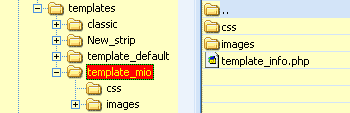
Quindi andare alla cartella includes/templates/template_default e copiare la cartella includes/templates/template_default/css e il file includes/templates/template_default/css/stylesheet.css e incollarli nella nuova cartella includes/templates/template_mio/.

Poi copiare il file includes/templates/template_default/template_info.php ed incollarlo dentro includes/templates/template_mio.
Aprire poi includes/templates/template_mio/template_info.php con l’editor di testo preferito, e modificare la riga $template_name = ‘Default Theme’: in $template_name = ‘Template Mio’;.
Aggiungere la propria versione, il nome dell’autore e la descrizione.
Caricarlo in includes/templates/template_mio/.

Ora andare al pannello di Admin.

Qui, posizionare il cursore su Strumenti nella barra dei menu, cliccare su Scegli Template dal menu a cascata e cliccare il bottone Modifica.
Nella nuova pagina, sotto la voce Cambia Il Template selezionare dal menu a cascata Template Mio quindi cliccare sul bottone Aggiorna.

L’ultimo passo consiste nel tornare a posizionare il cursore sul menu degli Strumenti-

Dal menu a cascata scegliere Gestione Box Laterali e cliccare sul bottone Resetta in fondo della pagina.

Pagine Extra

Come aggiungere altre pagine personalizzate oltre a quelle già presenti nella distribuzione.

COME AGGIUNGERE UNA PAGINA – Per versioni 1.3.X e 1.5.X

Abbiamo già visto come aggiungere un template. Ora vedremo come aggiungere una pagina al sito, poniamo la pagina “Chi siamo”, ed il link ad essa nella Home Page, che collocheremo – ma potrebbero esservi altre scelte – nel box “Altre Informazioni”.

Partiremo dal presupposto che in uso abbiamo:
a) il template template_mio
b) la lingua italiana

PREPARATIVI PER LA PAGINA “CHI SIAMO”

Dal sito di supporto www.zencart-italia.it scaricare la cartella “Pagine extra” contenente tutti i file occorrenti e già italianizzati per l’aggiunta della pagina “Chi siamo”. Il pacchetto comprende materiale del tutto nuovo, quattro cartelle principali, con sottocartelle, ma anche un file che invece e già presente sul sito e che andrà lavorato per adattarlo allo scopo. Il file in questione è /includes/modules/sideboxes/template_mio/more_information.php.

Fra le cartelle ve ne sono tre già denominate template_mio, per coerenza con il template in uso. Ovviamente si possono rinominare a seconda delle esigenze di ciascuno

Tra i file si distingue quello /includes/languages/italian/template_mio/chi_siamo.php. Lo si può elaborare per inserirvi il testo che si intende pubblicare nella pagina: l’inserimento deve avvenire nella riga “TEXT_INFORMATION”. Tuttavia si può anche tralasciare questo passaggio se si usa invece il file successivo:
/includes/languages/italian/html_includes/template_mio/define_chi_siamo.php.
Questo file può essere elaborato dal pannello di Admin usando lo strumento Editore Pagine Extra. E’ una via più semplice e più veloce.

AL VIA

1) Con l’FTP caricate le cartelle così come sono ordinate (cioè seguendo l’ordine di inclusione).
2) Aggiungere il link alla pagina Chi_siamo nel sidebox indicato oppure in qualsiasi altra posizione desiderata.
L’URL sarà: o zen_href_link(FILENAME_CHI_SIAMO) oppure http://www.miosito.com/index.php?main-page=chi_siamo

ECCO UN ESEMPIO DI COME AGGIUNGERLO AL SIDEBOX “Altre Informazioni”:
a) modificare /includes/modules/sideboxes/template_mio/more_information.php

b) aggiungere la riga seguente,magari sotto il link “TESTING” (FILENAME_DEFAULT):

$more_information[] = ‘‘ . BOX_INFORMATION_CHI_SIAMO . ‘‘;

c) creare un nuovo file:
/includes/languages/italian/extra_definitions/template_mio/chi_siamo.php ed inserirvi:

define('BOX_INFORMATION_CHI_SIAMO', 'Chi siamo'); 
?>

d) Caricare queste modifiche sul vostro server e il link apparirà nel vostro sidebox “Altre Informazioni”

COME USARE QUESTO PACCHETTO PER ALTRE PAGINE

E’ facile usare questo pacchetto come modello per ottenere altre pagine personalizzate.
Poniamo che vogliate creare un’altra pagina chiamata “reclami”

– basterà rinominare in “reclami” tutte le diciture “chi_siamo” che appaiono nei nomefile o nelle cartelle di questo pacchetto.
– editare extra_datafiles/reclami_nomefile.php e cambiare le define convertendo “CHI_SIAMO” e “chi_siamo” rispettivamente in “RECLAMI” e “reclami”.
– editare modules/pages/CHI_SIAMO/header_php.php e convertire il riferimento “CHI_SIAMO” in “RECLAMI”.
– editare tutti i file di lingua come desiderato (alcune definizione degli heading andranno modificate).

Caricare sul server.
Per aggiungere i link ad uno dei sidebox vedere il punto 2).

Gestione delle immagini

Dai preliminari all’uso (ed aggiunta) delle immagini in Zen-Cart

Per un negozio online le immagini sono di primaria importanza: esse infatti rappresentano uno dei pochi elementi di contatto diretto con il Cliente. Un’immagine sciatta, poco rappresentativa del prodotto rischia di colpire negativamente il potenziale acquirente e di allontanarlo dal Sito.
Si ricorda che tutta l’attività di Studio e Pianificazione del Progetto effettuato a monte di qualsiasi altra attività è fondamentale: ideare e sviluppare su carta il negozio (ed in generale qualsiasi Sito) non è una perdita di tempo, anzi … l’esperienza ha dimostrato che maggiore è stato l’impegno in questa fase e minore è stato il tempo per la realizzazione con peraltro un risultato molto più gratificante, perciò in quest’ottica, non si raccomanderà mai abbastanza la cura delle immagini!
Per quanto di sua spettanza, Zen Cart si fa in quattro per aiutarvi a mettere in rete immagini quanto meno decenti. Ecco come.

Preliminari

Anzitutto, un po’ di teoria delle immagini.
Se si caricano immagini di tipo fotografico occorre usare il formato .jpg (o .jpeg); se invece si usano immagini di tipo grafico (tipo clip art) occorre usare i formati .gif o .png.

° non si può ottenere uno sfondo trasparente con il .jpg, lo si otterrà invece con il .gif o il .png
° non salvare una fotografia in formato .gif: non solo la qualità dell’immagine ne risentirà notevolmente ma per come i dati verranno salvati la dimensione del file sarà molto più grande del dovuto.
° la dimensione del file di un’immagine dipende interamente dalle sue dimensioni fisiche, dal tipo di formato usato per salvarla e dal grado di compattazione utilizzato.
° quando si compatta un’immagine usando uno dei formati suddetti si perdono necessariamente informazioni riguardanti l’immagine stessa. Perciò servirsi sempre di una copia, MAI DELL’ORIGINALE.

Ai fini di una buona fruibilità e navigabilità del Sito le dimensioni del file di immagine rimangono elemento importante anche nell’era della banda larga, e considerato che alcuni visitatori continuano a collegarsi in rete attraverso connessioni via modem a 56Kb, bisognerà sforzarsi di ottenere immagini di qualità con file di dimensioni ridotte al minimo indispensabile. Oltretutto risparmierete in termini di consumo di banda.

L’uso delle immagini in Zen Cart

Zen Cart visualizza le immagini in 3 formati: quello piccolo (thumbnails o “small”), usato in svariati listini; quello medio (“medium”), usato nella pagina di informazioni sul prodotto e quello grande (“large”), richiamato con il link “ingrandisci immagine” posto nella pagina di informazioni sul prodotto.

Volendo si possono utilizzare dimensioni diverse per i vari listini (categorie, vetrine, ecc.), ma se si vuole dare uniformità al Sito è preferibile usare un solo formato definendolo “small” (“piccolo”).
Per settare le dimensioni di “small” e “medium” (del formato “large” si parlerà più avanti) occorre andare in Admin > Configurazione > Gestione Immagini. Se si vuole che tutte le immagini abbiano la stessa larghezza mentre l’altezza (“height”) può variare, basterà settare la larghezza (“width”) sul valore (es.: 100) desiderato e “height” su 0 avendo cura di controllare che la funzione “Calcola Dimensione Immagine” sia attivata. Se si desidera invece che le immagini abbiano tutte la stessa altezza, basterà settare “Larghezza” su 0 e attribuire a “Altezza” il valore voluto.
A questo punto si possono caricare le immagini per mezzo dell’ FTP nelle cartelle di immagini già predisposte e lasciare che il sistema faccia il resto del lavoro.

Predisporre le cartelle giuste per le immagini giuste

Il risultato probabilmente sulle prime non soddisferà. Infatti poniamo che si siano caricate solo piccole (“small”) immagini con 100 pixel di larghezza e che le immagini “medie” (quelle che appariranno sulle pagine info prodotti) siano state settate a larghezza 400: la qualità delle immagini andrà perduta (per il meccanismo di compattazione) quando il codice le espanderà fino al quadruplo delle loro dimensioni.
Per evitare l’inconveniente occorrerà creare 3 serie di immagini: piccole, medie e grandi, compattate e salvate nelle dimensioni con le quali andranno poi visualizzate.

Ciascuna immagine andrà poi caricata nella rispettiva cartella: images per le piccole, images/medium per le medie e images/large per le grandi.

Ottimizzare le immagini per Zen Cart

Per prima cosa occorre stabilire le dimensioni delle immagini grandi che verranno visualizzate sul Sito.
N.B.: come accennato in precedenza in Zen Cart NON si possono settare le dimensioni delle immagini grandi.
Il sistema però le visualizzerà nelle dimensioni con le quali saranno state caricate.
Occorrerà quindi disporre di immagini grandi dalle dimensioni prestabilite, e regolare il file javascript di Zen Cart in modo che, cliccando su “ingrandisci immagine”, la finestra di pop-up si apra nelle dimensioni volute.

Il file da modificare si trova in /includes/modules/pages/product_info/jscript_main.php.

Trovare la funzione popupWindow(url) e modificare i valori di (larghezza) width= e (altezza) height= portandoli alle dimensioni volute.
Sarà meglio evitare di scegliere dimensioni superiori a quelle dell’originale (se l’immagine andasse espansa ne risentirebbe la sua qualità). Nella maggior parte dei casi per le immagini grandi una larghezza di 400 o 500 pixel sarà sufficiente. Se si lavora con una fotocamera digitale, si potrà scegliere una dimensione di immagine che sia direttamente proporzionale a quella fornita dalla fotocamera come ad esempio 480 o 640.

Esempio pratico.

Vogliamo inserire le prime immagini nel Sito immaginario il.mio.e-commerce.it
Si tratta delle immagini di una scodella, di un calice e di un coltello che andranno collocate rispettivamente nelle categorie (già predisposte) coperti, bicchieri e posate.
Di ciascun oggetto avremo preparato tre immagini, come detto, ciascuna serie con la stessa estensione (.gif/.png o .jpg) e dalle dimensioni predefinite.
Con l’FTP andiamo alla radice del Sito sul server web e creiamo la cartella coperti in html/images.
Avremo così html/images/coperti.
Ripeteremo poi l’operazione in html/images/medium(se quest’ultima cartella non esiste già la creeremo) avendo così html/images/medium/coperti e poi ancora in html/images/large.

L’operazione andrà quindi rinnovata per le voci bicchieri e posate.

A questo punto saremo pronti a caricare le immagini.
Per la scodella avremo, ad esempio,

scodella.gif
scodella_MED.gif
scodella_LRG.gif

a seconda delle dimensioni (rispettivamente piccola, media e grande).
Per il calice avremo

calice.png
calice_MED.png
calice_LRG.png

Per il coltello avremo

coltello.jpg
coltello_MED.jpg
coltello_LRG.jpg

Caricheremo allora scodella.gif nella cartella html/images/coperti avendo così html/images/coperti/scodella.gif.
Poi caricheremo scodella_MED.gif nella cartella html/images/medium/coperti avendo così html/images/medium/coperti/scodella_MED.gif.
Infine caricheremo scodella_LRG.gif nella cartella html/images/large/coperti avendo così html/images/large/coperti/scodella_LRG.gif.

Ripeteremo le stesse operazioni per calice e coltello.
Le immagini appariranno automaticamente in catalogo. Semplice !

Immagini aggiuntive

Poniamo che della scodella si voglia mostrare una seconda immagine nella pagina Info Prodotto e il suo ingrandimento.
Prepareremo la seconda immagine piccola della scodella, che chiameremo scodella_01.gif, e l’immagine grande, che chiameremo scodella_01_LRG.gif. Caricheremo l’immagine piccola in html/images/coperti e quella grande in html/images/large/coperti.
Le due immagini verranno rilevate automaticamente dal sistema.

ATTENZIONE !!!
alla sostanziale differenza di percorso tra i metodi utilizzati nel caricare via FTP le immagini:

images/nome-della-sotto-cartella/ … e
images/medium/nome-della-sotto-cartella/ …
images/large/nome-della-sotto-cartella/…

Tutorial Additivi / Attributi / Varianti

Le spiegazioni essenziali per additivi, attributi, varianti prodotto, download. ecc …

Gli additivi o attributi o varianti prodotto si compongono di 3 parti:

– Nome (della) Opzione
– Valore (della) Opzione
– Additivo (relativo) al prodotto

Definizione dei Nomi Opzione
Pannello di amministrazione > Catalogo > Gestore Nome Opzione

Esempio: Colore
Ordine (si intende l’ordine con il quale il Nome Opzione viene visualizzato sullo schermo)

Selezionare un Tipo Opzione:
Dropdown o Tendina (NOTA: se si adotta un solo Valore Opzione automaticamente si passerà ad un Radio Button ma quando successivamente si aggiungessero altri Valori Opzione si tornerebbe al Dropdown)
Radio Button
Checkbox
TEXT (qui non si possono attribuire Valori Opzione)
FILE (qui non si possono attribuire Valori Opzione)
READONLY (da utilizzare solo per comunicazioni. Non rientra nei meccanismi di calcolo né appare sull’ordine.
Serve più che altro come additivo informativo e può essere utilizzato per 1 come per molteplici prodotti e quando lo si modifica viene modificato per tutti i prodotti)

Per alcuni Nomi Opzione, in funzione del Tipo … vi sono più settaggi se si Edita il Nome Opzione

Per il Tipo Opzione TEXT:
Commenti
Visualizza dimensione (dimensione del box di inserimento sullo schermo)
Lunghezza max (numero max dei caratteri/spazi)

Per il Tipo Opzione Radio Button e Checkbox si possono scegliere vari layout di immagine

Definire i Valori Opzione
Pannello di amministrazione > Catalogo > Gestore Valore Opzione

Scegliere il Nome Opzione
Attribuire un Nome, ad esempio Rosso
Attribuire un ordine di visualizzazione di default

L’ordine di visualizzazione viene usato quando si vuole che i Valori Opzione corrispondano nell’ordinamento
globale. Altrimenti possono essere inseriti manualmente per singolo prodotto o, più avanti, per aggiornare un
prodotto, una categoria o un intero negozio.

Controllo Additivi
NOTA: se si prevede di usare i Download assicurarsi di aver configurato correttamente i valori in Configurazione > Settaggio Additivi

Si raccomanda:

Redirect deve essere settato su on
chmod della cartella /pub su 777
chmod della cartella /downloads su 755
caricare i file nella cartella /downloads
i file vanno zippati e non si devono usare spazi, caratteri speciali o punti aggiuntivi
settare il numero max di downloads
settare il numero max dei giorni durante i quali il Cliente potrà effettuare il download

Ora una pausa per valutare quanto sopra direttamente nell’installazione con i dati di DEMO presenti…
Dopo affronteremo il capitolo additivi per prodotto …

Rieccoci … nel frattempo avrete preparato vari Nomi Opzione quali …

Colore
Taglia
etc.

… e predisposto i Valori Opzione da correlare quali:

Rosso
Arancione
Giallo
Verde
Azzurro
Viola
Marrone
Nero
Bianco

Small
Medium
Large
X-Large
X-Small

Usando l’ordine di visualizzazione di default per questi valori sarà più facile in seguito farli visualizzare in maniera gradevole sulle pagine.

E adesso aggiungiamoli ai prodotti, lo si fa mediante la Gestione Attributi.

Un prodotto può essere considerato da due punti di vista …

O si prende una Categoria oppure si prende un singolo Prodotto

Se si procede prendendo una Categoria, quelle tra di loro contrassegnate da un * (asterisco) racchiudono prodotti e con ciò si attiverà la visualizzazione sul primo prodotto dell’indicazione Precedente/Prossimo

Se si procede prendendo un prodotto, premere Vedi di modo che volendo si può usare il meccanismo Precedente/Prossimo

Una volta visualizzato il Prodotto al quale si vogliono attribuire additivi … andare al box Inserire Additivi

Il Nome del Prodotto dovrebbe essere già stato selezionato

Ora selezionare un Nome Opzione

Poi selezionare un Valore Opzione corrispondente, notare che viene indicato quale Tipo Opzione è stato scelto

Notare altresì che i Valori Opzione dichiarano il proprio nome e che accanto a loro compare il Nome Opzione cui sono associati.

A seconda dell’uso che si vuol fare degli additivi vi sono vari metodi per fissare i prezzi, aggiungere pesi, determinare
l’ordine di visualizzazione ecc.

Il prezzo può essere inserito con i prefissi + oppure – oppure spazio vuoto

con + e spazio vuoto si aggiunge il prezzo additivo
con – si sottrae il prezzo additivo

Il peso può essere inserito, quando tale fattore influisse sul peso del prodotto con i prefissi + oppure – oppure spazio vuoto

con + e spazio vuoto si aggiunge il peso additivo
con – si sottrae il peso additivo

Oltre ai prezzi standard vi sono altre opzioni di prezzo.

Una tantum
Fattore Prezzo
Fattore una tantum
Additivi sconto prezzo quantità
Additivi sconto prezzo quantità una tantum

Per il TEXT
Costo/Parola e Parole Gratis
Costo/Lettera e Lettere Gratis

Quindi vi sono le Bandiere Additivi nei box colorati.

Queste vengono usate per richiamare l’attenzione su altri elementi degli additivi come:

Usato solo per Visualizzare (l’additivo non può essere selezionato e aggiunto al carrello. Utile per cose quali “Seleziona qui sotto” per indurre il Cliente a fare una sua scelta autonoma senza limitarsi a premere il bottone nel carrello per poi vedersi recapitare una camicia a righe anziché in tinta unita)

Additivo gratuito quando il prodotto è gratuito (Alcuni prodotti possono essere offerti gratuitamente … ma se alcuni additivi sono gratis, altri invece hanno un loro costo)

Additivo di Default (Da usare specialmente sui Radio button, o se vuole invogliare il Cliente a scegliere un determinato additivo.)

Applica gli Sconti già utilizzati dal Prodotto in Vendita o in Promozione (in tal modo si applicherà lo stesso tipo di sconto che è stato attribuito al prezzo del prodotto già in saldo o in promozione)

Include in Prezzo Base (quando i prezzi dei prodotti sono stabiliti in base agli additivi “marca l’additivo include nel prezzo base”, i prezzi inferiori in ciascun gruppo di Nome Opzione vengono aggiunti gli uni agli altri per comporre insieme il prezzo del prodotto. NOTA: se il prodotto non è marcato prezzato con additivo questo settaggio non produce alcun effetto sul prezzo)

Additivo richiesto per TEXT (occorre inserire un testo, il Cliente non può lasciare in bianco)

Assicurarsi di premere Aggiungi per aggiungere l’additivo or ora definito, lo si potrà sempre modificare o cancellare più avanti.

Una volta fatto si potranno aggiornare gli ordinamenti che sono stati attribuiti come Valore di Opzione premendo il bottone in cima alla pagina.