
Possibili Programmazioni di Paypal Express Checkout

Il modulo di pagamento Paypal Express Checkout consente diverse programmazioni “fini”. Fermo restando che I.V.A. e costi di spedizione sono correttamente calcolati, questi i campi da prendere in considerazione per dei set-up specifici come ad esempio questi due qui di seguito suggeriti:
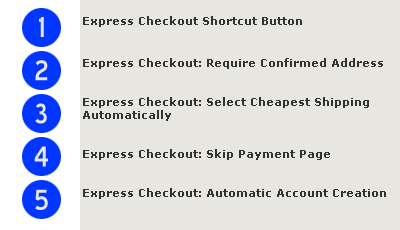
campi Paypal Express Checkout

Cassa Veloce – programmazione super veloce!

Con una “programmazione super veloce” si propone un settaggio di Paypal Express Checkout per un tipo di vendita molto aggressiva e veloce, ma che per poter essere tale ha delle particolarità cui tener conto, come lo spegnere l’obbligatorietà delle condizioni di vendita nel percorso ed il non utilizzare i buoni o certificati regalo.
Con queste condizioni si potranno saltare delle fasi del percorso di pagamento, da pagina Carrello cliccando il tasto di “Cassa Veloce Paypal” mi manda al sito di Paypal, effettuo il login in Paypal e proseguo l’acquisto, quindi vengo rimandato in Zen Cart direttamente alla fase 3 di 3 per poi chiudere e inviare l’ordine.
(1) Express Checkout Shortcut Button -> On
(3) Express Checkout: Select Cheapest Shipping Automatically -> Yes
(4) Express Checkout: Skip Payment Page -> Yes
(5) Express Checkout: Automatic Account Creation -> No

NOTA: in Configurazione > Regolamenti “Conferma Termini e Condizioni Durante la procedura di Checkout” -> FALSE

Con (5) Express Checkout: Automatic Account Creation -> No – il cliente NON riceve email di registrazione (con la password generata ed attribuita da Zen Cart) ma solo quella di conferma ordine, e risulta però (solo) registrato per l’amministratore che a consegna avvenuta dovrebbe rimuovere il nominativo dall’elenco clienti (e non sognarsi neanche lontanamente di inserirlo in qualche elenco newsletter).
Con (5) Express Checkout: Automatic Account Creation -> Yes – il cliente riceve invece oltre alla email di ordine anche la email di registrazione con una password generata ed attribuitagli da Zen Cart. In seguito l’amministratore dovrebbe (se ritiene necessario farlo) aggiornare il cliente per inserire i dati di codice fiscale, ev. data di nascita (per gestirne la ricorrenza del compleanno) ed il consenso alla ricezione della newsletter..

Con (3) Express Checkout: Select Cheapest Shipping Automatically -> Yes seleziona in automatico il metodo di spedizione meno caro, ad eccezione del “ritiro in negozio”.
Con (3) Express Checkout: Select Cheapest Shipping Automatically -> No il cliente viene reindirizzato alla pagine 1 di 3 in cui potrà selezionare il metodo di spedizione preferito.

Con (4) Express Checkout: Skip Payment Page -> Yes se il cliente arriva dalla fase 1 perchè Express Checkout: Select Cheapest Shipping Automatically è a No alla fase 2 di 3 vedrà solo il riepilogo del totale ordine e lo spazio per i commenti, non la possibilità di modificare l’indirizzo di fatturazione nè l’elenco dei metodi di pagamento.

Nel caso di processo di acquisto normale (fase 1, 2 e 3 di 3) con (2) Express Checkout: Require Confirmed Address a Yes l’indirizzo inserito nell’account di Paypal va a sovrascrivere quello inserito in Zen Cart.

Cassa Veloce – programmazione normale

Con una “programmazione normale” si propone un settaggio di Paypal Express Checkout classico, con creazione account, verifica della condizioni ed eventuali utilizzi per coupon e buoni, con queste condizioni si transita in tutte le fasi del percorso di pagamento, da pagina Carrello cliccando il tasto di “Cassa Veloce Paypal” mi manda al sito di Paypal, effettuo il login in Paypal e proseguo l’acquisto, quindi vengo rimandato in Zen Cart direttamente alla fase 1, poi la 2 e la 3 a chiudere ed inviare poi l’ordine.
(1) Express Checkout Shortcut Button -> On
(3) Express Checkout: Select Cheapest Shipping Automatically -> No
(4) Express Checkout: Skip Payment Page -> No
(5) Express Checkout: Automatic Account Creation -> Yes

Come inviare (e gestire) un buono regalo per ogni nuova iscrizione?

Procedura per l’invio di un buono regalo all’iscrizione di nuovo cliente
Sarà importante evincere con opportuni messaggi nel negozio che il cliente dovrà verificare l’avvenuta ricezione della mail di iscrizione ove troverà il link con il codice di attivazione ed il messaggio di benvenuto!

Passo 1 – Pannello di amministrazione > Configurazione > Certificati Regalo/Sconto
Premere “Nuova Iscrizione Importo Certificato Regalo” ed inserire l’importo come indicato:

Lascia lo spazio in bianco o inserisci un importo.
Esempio: 10 for 10.00EUR

– Fine –

Mi iscrivo quale nuovo cliente per testarne il corretto funzionamento
————
Ricevo la mail di benvenuto ove oltre al resto c’è scritto:
————

Per ringraziarti della visita ti abbiamo inviato un Buono Regalo di 50.00EUR!
Riscuoti il Buono durante le fasi di acquisto, dopo aver scelto articoli del negozio. Oppure, lo puoi riscattare fin da
subito seguendo questo link: (omiss)index.php?main_page=gv_redeem&gv_no=67cf3de7b2

————
Clicco il link e poi procedo ad un acquisto di prova, alla fase 2 di 3 vi sarà un box:
Buoni Regalo

Per usare i Buoni Sconto trovati già nel tuo account, digita l’importo che desideri nella casella con la dicitura ‘Ammontare ->’. Ti sarà richiesto di scegliere il metodo di pagamento, dopodichè fai click su pulsante continua per aggiornare il tuo carrello.

Se stai riscuotendo un nuovo Buono Sconto devi digitare il numero nella casella a fianco di Codice di Riscossione. La somma riscossa sarà aggiunta al tuo account quando farai click sul pulsante continua.

(Cioè potrò utilizzare anche solo una parte del buono …)

e nel successivo passaggio alla Fase 3 di 3 – Conferma ordine, in Contenuto carrello, tra le solite voci apparirà
Buoni Regalo: -25.00EUR (ne ho usata solo la metà!)
——————————————-
Nota che i buoni regalo possono essere inoltrati ad altro utente.
——————————————-
A questo punto la procedura di verifica è terminata.
In Pannello di amministrazione > Certificato Regalo/Buoni sconto > Certificato RegaloInviato
Avrò un report che indica data invio, codice riscossione, ID cliente e data di riscossione.

Sempre tutto sotto controllo!

Come inviare (e gestire) un buono sconto per ogni nuova iscrizione?

Procedura per l’attivazione del buono sconto all’iscrizione di nuovo cliente.
Sarà importante evincere con opportuni messaggi nel negozio che il cliente dovrà verificare l’avvenuta ricezione della mail di iscrizione ove troverà il codice, messaggio di benvenuto ed istruzioni!

Passo 1 – Pannello di amministrazione > Certificato Regalo/Buoni sconto > Buoni Sconto
Premere “inserisci” e compilare tutti i campi come da esempio:

Limitazione per zona del Buono: Italia
Nome Buono Benvenuto
Nome Buono Welcome
Descrizione Buono (ITA) (visibile al Cliente) Ecco un buono sconto quale benvenuto
Descrizione Buono (ENG) (visibile al Cliente) Testo in Inglese …
Ammontare Buono 10
Ordine Minimo Buono 10
Spedizione Gratuita No spedizione gratuita
Codice Buono c0f54e6b43 (lasciato vuoto si autogenera un codice tipo questo)
Utilizzi per Buono (lascio vuoto se non voglio limiti al Nr. buoni / iscritti)
Utilizzi per Cliente 1 (solo per il benvenuto no?)
Data Inizio 01/01/2007
Data Fine 01/01/2008

NOTA: Questa tipologia di modulo (sconto) consente di definire tutte le caratteristiche e poter gestire al meglio la situazione, per limiti di zona, ordine minimo e non ultimo la possibilità di inserire un proprio messaggio che ritroveremo poi anche in altra finestra (vedi sotto).

Passo 2 – Pannello di amministrazione > Configurazione > Certificati Regalo/Sconto

Nuova Iscrizione ID# Buono Sconto
Seleziona il coupon dall’elenco a tendina (c’è solo “Benvenuto”)

– Fine –

Per testarne il corretto funzionamento, mi iscrivo quale nuovo cliente.
————
Ricevo la mail di benvenuto ove oltre al resto c’è scritto:
————

Complimenti! Per fare in modo che la tua prossima visita al nostro negozio
online sia ancora più utile, abbiamo emesso un Buono Sconto a tuo favore di
cui ora ti illustriamo i particolari!

Ecco un buono sconto quale benvenuto

Se vuoi utilizzare il Buono Sconto inserisci il Riscuoti Buono codice
durante le fasi di acquisto: c0f54e6b43

————
Procedo ad un acquisto di prova, alla fase 2 di 3 nella casella Buono Sconto inserirò il codice ricevuto nella mail e nel successivo passaggio alla
Fase 3 di 3 – Conferma ordine
Una fascetta colorata informerà:
Congratulazioni hai riscosso il Buono

E più sotto, in Contenuto carrello, tra le solite voci apparirà
Buoni sconto: c0f54e6b43 : -10.00EUR
dove il codice del buono sarà un link che se digitato aprirà una finesta con questo testo:

——————————————-
Complimenti, hai riscosso un Buono sconto.
Nome Buono : Benvenuto
Caratteristiche del Buono : Ecco un buono sconto quale benvenuto
Il Buono ti assicura uno sconto del 10.00EUR sull’importo del tuo ordine
Devi spendere almeno 10.00EUR per poter usare questo Buono
Questo Buono è valido fra il 01/01/2007 e il 01/01/2008
Limitazioni Prodotto/Categoria
Si applicano le limitazioni all’indirizzo di fatturazione.
Categoria NONE
Prodotto NONE
I Buoni sconto non possono essere utilizzati per l’acquisto di Buoni Regalo.
——————————————-

A questo punto la procedura di verifica è terminata.
In Pannello di amministrazione > Certificato Regalo/Buoni sconto > Buoni Sconto
Selezionato il buono “benvenuto” e scelta nella maschera a destra la voce “report” avrò lo specchio dell’utilizzo da parte dei clienti che si sono iscritti.

Come configuro le spedizioni per Zone?

Di default, il modulo Tariffe per Zone (zones) viene fornito con solo tre zone disponibili per la configurazione. È tuttavia possibile definire tante zone quante ne occorrono per fatturare e/o spedire gli articoli. Per modificare questo valore, è sufficiente alterare parte del codice sorgente del modulo, nel file

/includes/modules/shipping/zones.php e cambiare il valore in
$this->num_zones=3; inserendo il numero desiderato, per esempio
$this->num_zones=5;
.

Per attivare il modulo andare nel pannello di amministrazione in Moduli > Spedizione, selezionare Tariffe per Zone e premere installa.

NOTA: Se al momento della modifica, il modulo è già installato / abilitato, è necessario annotare i settaggi, cliccare su rimuovi, poi installa e reinserire le proprie impostazioni, dal momento che, disattivando il modulo, verranno perse tutte le aliquote di spedizione e gli altri valori inseriti, per cui è utile effettuare periodicamente un backup dei settaggi di spedizione.

Se si desidera applicare una spesa aggiuntiva agli ordini che utilizzano questo metodo, inserire un valore nel campo Costo di Packaging.

Porre particolare attenzione e tempo per definire i Paesi da inserire nelle diverse zone. Si potrebbero raggruppare in un’unica zona le Nazioni che hanno spese di spedizioni simili per lo stesso peso. Per esempio, se si spedisce dagli Stati Uniti, Giappone, Australia, Nuova Zelanda e Singapore, questi Paesi hanno aliquote di spedizione simili.
Si potrebbero definire le zone in questo modo:
1: USA
2: Canada
3: Austria, Belgio, Gran Bretagna, Francia, Germania, Groenlandia, Islanda, Irlanda, Italia, Norvegia, Olanda/Paesi Bassi, Danimarca, Polonia, Spagna, Svezia, Svizzera, Finlandia, Portogallo, Israele, Grecia
4: Giappone, Australia, Nuova Zelanda, Singapore
5: Taiwan, Cina, Hong Kong

Inserire questi Paesi nei campi Zona X Paesi, dove “X” indica il numero della zona, sotto forma di codici ISO dei Paesi di due caratteri in maiuscolo, separati da virgole, senza spazi o altra punteggiatura.
Per esempio:

1: US
2: CA
3: AT,BE,GB,FR,DE,GL,IS,IE,IT,NO,NL,DK,PL,ES,SE,CH,FI,PT,IL,GR
4: JP,AU,NZ,SG
5: TW,CN,HK

Ora è necessario configurare le tabelle delle aliquote di spedizione per ogni zona, dedicandovi, anche in questo caso, tempo e attenzione. Si definiranno un insieme di range di pesi e le spese di spedizione per ogni range. Per esempio, si potrebbe far pagare 5.50 la spedizione in certe zone di un ordine il cui peso va da 0 a 3. Verrà perciò così definito: 3:5.5.

Si dovrà combinare un insieme di queste aliquote in una lista limitata da virgole e inserirle nei campi Zona X Tabella di Spedizione, dove “X” indica il numero della zona. Per esempio, si potrebbero usare questi valori per la Zona 1:

1:3.5,2:3.95,3:5.2,4:6.45,5:7.7,6:10.4,7:11.85,8:13.3,9:14.75,10:16.2,11:17.65,12:19.1,13:20.55,14:22,15:23.45

Questo esempio include pesi che vanno da 0 a 15. Si noti che non vengono specificate le unità di misura, anche se per l’Italia si tratta del chilogrammo.

NOTA: Nel caso di pesi superiori alla somma maggiore definita, si potrebbe stabilire un ultimo range molto elevato con una aliquota di spedizione molto alta, per scoraggiare ordini di una certa entità, ad esempio: 999:1000

Per poter spedire in ogni Paese nel mondo, si dovranno inserire tutti i codici dei Paesi nei campi Paesi. Per la maggior parte dei negozi, non sarà conveniente inserire tutte le Nazioni, viste le numerose frodi in alcuni Paesi. Se un Paese non appartiene alla lista, allora il modulo aggiungerà una spesa di spedizione pari a €0.00 e indicherà che questa opzione di spedizione non è disponibile per quella determinata destinazione. Da notare che l’ordine viene comunque completato ed elaborato.

Per concludere, c’è un limite di 255 caratteri in ogni Zona Tabella di Spedizione e Zona Paesi, valore che può essere modificato dal database, in modo da soddisfare le proprie esigenze.