di Staff Zen Cart Italia | 9 Giu 2011 | Novità dalla 1.3
Le EZ-Pages / Pagine EZ consentono di creare in modo facile e veloce link e/o pagine aggiuntive, che possono essere utilizzate come:
* Nuove Pagine (anche organizzate TOC per capitoli / sezioni)
* Link Interni (cioè un link che porta ad un contenuto interno)
* Link Esterni (cioè un link che apre un altro sito)
* Pagine Sicure o Non-Sicure (http o https = indifferentemente)
* Stessa o Nuova Finestra (molto utile e pratico!)
ATTENZIONE Le EZ pages sono multilingua solo dalla versione 1.3.7.xx ITA e superiori, le precedenti versioni sono uguali alla distribuzione originale USA quindi mono idioma!
Dopo aver creato un certo numero di pagine se si aggiunge un ulteriore idioma, per aggiornare le pagine con il nuovo idioma inserito, bisognerà: o aggiungere i campi dal database (da MySQL Admin) oppure dopo aver fatto (ovviamente) copia CANCELLARE tutto e RICREARE nuovamente le pagine, a quel punto con tutti gli idiomi installati.
ATTIVAZIONE / DISATTIVAZIONE
Dal pannello di controllo si abilitano / disabilitano globalmente in > Configurazione > pagine EZ.
Vi sono 3 settaggi possibili per le zone Header – Footer – Sidebox:
OFF – ON – Solo Admin
Il settaggio Solo Admin è controllato dall’Indirizzo IP (o gli Indirtizzi IP) settati nella pagina di Manutenzione Sito.
Nella medesima pagina sono presenti altri comandi di programmazione:
Attivazione o meno della funzione TOC (table of content) cioè l’organizzazione delle pagine per sezioni / capitoli.
Nelle Pagine EZ possono anche essere omesse le parti di header / footer / box laterali (quindi per assurdo una pagina con il solo testo!) … è solo questione di fare delle prove ed un po’ di pratica per capirne l’utilizzo tanto creativo quanto semplice di tutto l’insieme.
Questo consente un utilizzo particolarmente interessante e creativo come pop-up di spiegazione, schede tecniche, landing page per annunci, pubblicità o domini / sotto domini dedicati ecc. …
GESTIONE
Dal pannello di controllo in Strumenti > Gestione Pagine EZ
Si possono attivare / disattivare singolarmente per zona, tipo di apertura, ordine, ordine nel capitolo …
In sintonia con una buona programmazione + la disattivazione di header / footer / box laterali (vedi nota superiore) la potenzialità e semplicità di questo insieme è veramente grande!
NOTA: se la pagina ha ordine 0 (zero) NON verrà visualizzata benchè attiva! Tutto è spiegato al meglio ed in dettaglio nel negozio con la DEMO installata alla voci “EZPages” e “Cosa sono le EZPages” con inoltre diversi esempi chiarificatori per l’utilizzo.
di Staff Zen Cart Italia | 28 Mag 2011 | Gestione - Sicurezza
Il database è la memoria per configurazioni, dati ed informazioni del negozio online, è buona pratica quindi investire un paio di minuti per tenerne una copia locale a prescindere dai sistemi di backup del proprio gestore web.
Nella sicurezza prevenire è meglio che correre ai ripari!
Che sia il database di zencart o di qual si voglia CMS la procedura è sempre la medesima, eccola in pochi minuti.
Cosa serve? I dati di accesso al phpmyadmin, ovvero un indirizzo un nome utente ed una password.
di Staff Zen Cart Italia | 16 Mag 2011 | Configurazione

Zen Cart Italia è partner di PayPal, per fornire una soluzione E-commerce completa del sistema di pagamento PayPal Express Checkout
- Accetta carte di credito senza richiedere l’account Paypal
- Non è richiesta la registrazione al negozio con PayPal Express Checkout
- PayPal trasmetterà i dati del cliente con la registrazione del pagamento
- Usufruisci dei sistemi di sicurezza anti frode di PayPal
- Approfitta dei reports on line di PayPal per avere sempre tutto sotto controllo
Per aprire un account PayPal o conoscere tutte le opportunità ed i servizi offerti, contatta il Servizio commerciale PayPal, chiamando il numero 848 390 146 (€0,16 EUR/min).

Utilizzare Zen Cart™ e Express Checkout nel Tuo negozio on line:
- Scarica ed installa Zen Cart™ (solo dalla versione 1.3.7.3 e superiori come 1.3.8 e 1.3.9.x)
- Apri un Account Business Verificato con PayPal
Per Utenti che NON hanno registrato un account PayPal:
1. Vai al sito di PayPal [link]
2. Click su “REGISTRATI SUBITO“.
3. Scegli un account di tipo Business.
4. Segui con attenzione le istruzioni presenti in PayPal.
Per Utenti che hanno già registrato un account Personal o Premier:
1. Vai al sito di PayPal [link]
2. Accedi e scegli il tasto Modifica il tuo Account.
3. Click sul bottone “AGGIORNA ORA“.
4. Scegli il tipo Business e seguendo le istruzioni completa il processo.
5. Se non lo hai ancora fatto, associa al tuo conto PayPal una carta di credito o prepagata per divenire un utente Verificato. Segui con attenzione le istruzioni sul sito di PayPal. (Tutto il processo di verifica può durare 2-3 giorni.)
- Attiva la configurazione accesso API
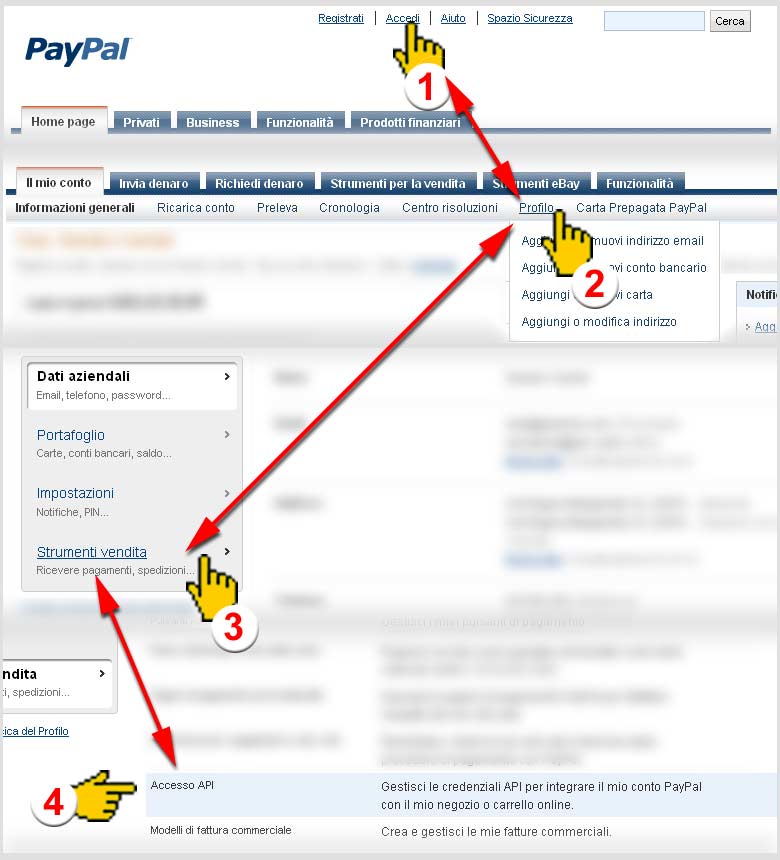
1. Accedi al tuo account PayPal Business.
2. Click sulla voce Profilo del menu di navigazione in alto.
3. Click su Strumenti Vendita nel riquadro a sinistra.
4. Click sulla voce a destra entro il riquadro di Accesso API.
5. Richiedi la Firma API.
6. Click sul pulsante Accetto e Invio.
7. Prendi nota dei valori voci Nome utente API e Password API.
8. Copia il valore della voce Firma e salvalo nel tuo PC. Questa è la tua Firma API (API Signature).
9. Usa i valori di cui ai punti #7 e #8 per configurare le impostazioni del modulo PayPal Express Checkout nell’area di amministrazione del Tuo Zen Cart™.
 Invia: Paga senza condividere le tue informazioni finanziarie.
Ricevi: Ricevi fondi in modo rapido da chiunque disponga di un indirizzo email nei 190 Paesi e nei territori che accettano PayPal.
Preleva: Preleva fondi dal tuo conto PayPal sul tuo conto bancario locale.
Il sito PayPal è tradotto e interamente adattato per l’Italia.
Effettui e ricevi pagamenti nella valuta che desideri.
Acquista e vendi in tutto il mondo con la funzionalità Valute multiple di PayPal.
Utilizza il tuo conto PayPal per effettuare o ricevere pagamenti in: Dollari canadesi, Euro, Sterline, Dollari USA, Yen, Dollari australiani, Dollari neozelandesi, Franchi svizzeri, Dollari di Hong Kong, Dollari di Singapore, Corone svedesi, Corone danesi, Zloty polacco, Corone norvegesi, Fiorino ungherese, Corona ceca.
Per gli Acquirenti:
- È possibile effettuare pagamenti nella valuta selezionata per i propri acquisti
- Il pagamento viene convertito automaticamente nella valuta desiderata
- Non è necessario disporre di un saldo in un’altra valuta per l’invio di un pagamento
Per i Venditori:
- È possibile accettare pagamenti direttamente nella valuta selezionata
- Quando si trasferiscono fondi sul proprio conto bancario non vengono applicate tariffe per il cambio di valuta
- È possibile gestire pagamenti in più valute utilizzando il conto PayPal attuale
- È possibile disporre di un solo saldo in valuta e accettare pagamenti in più valute
di Staff Zen Cart Italia | 27 Mag 2010 | Gestione - Sicurezza
Nel file README presente in ogni distribuzione, nell’ultima pagina, al termine di ogni processo di installazione e nel mini tutorial inserito in ogni copia di Zen Cart in italiano, c’è scritto di spostare il pannello di amministrazione da /admin a /quello-che-vuoi.
Nonostante tutto questo vi sono negozi con il pannello ancora in /admin!
Si desidera sottolineare quanto sia una semplice e ovvia conseguenza il fatto che un bot possa provare l’esistenza (e violabilità) di un determinato indirizzo, quando alla base, oltre alla mancata procedura di sicurezza abbiamo l’abbinata di (A) un software con meccanismi che ottimizzano indicizzazione e resa con i motori di ricerca; (B) le varie attività di comunicazione, scambio link, pubblicità ecc. ecc. ecc. che ogni amministratore produce per meglio incentivare visibilità negozio e vendite.
Come capire se il negozio è stato violato o bucato:
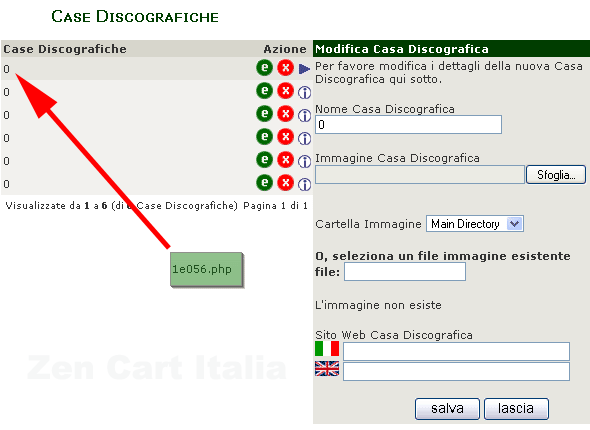
– sono presenti file XXXX.php nella cartella images e sue sottocartelle, dove con XXXX si intendono caratteri alfanumerici random.
– sono presenti file coreXXXX.php, dove con XXXX si intendono caratteri alfanumerici random.
– aggiunte nuove Case Discografiche nel database; per verificare vedi in Extra > Case Discografiche e controlla se sono presenti record con nome “0” e immagine uno dei file XXXX.php
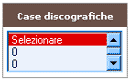
– in alcuni casi sarà visualizzato il box laterale “Case Discografiche”
– in alcuni casi NON verranno visualizzate correttamente le immagini dei prodotti nel negozio, nonostante il percorso delle immagini sia corretto e le immagini sia realmente presenti; questo è dovuto alla presenza di un file .htaccess nella cartella images.
Cosa fare per bonificare l’ambiente:
1. Rinominare l’amministrazione da “admin” a “quello-che-vuoi”, cambiando di conseguenza il percorso nel file di (admin/include/)configure.php, da /admin in /quello-che-vuoi.
2. Applicare la patch di sicurezza 21_giugno_2009 – Qui in inglese tutte le informazioni ed i dettagli relativi thread_1301610
3. Informare sempre il proprio fornitore di hosting, documentando dettagliatamente la cosa.
4. Ripulire il sito (riferimento Recovering_From_Hacks):
– A) rimuovere tutti i file che sono stati aggiunti nel server (riferimento per data hh:mm:ss) e correggere quelli ev. modificati;
– B) controllare tutte le impostazioni di amministrazione, indirizzi e-mail, dati di pagamento, ecc.;
– C) se si utilizzano moduli o servizi la cui password è accessibile in admin, modificare quella password;
– D) per ordini ricevuti dopo la violazione, considerare una piena verifica pagamento / proprietà prima della spedizione;
– E) se si gestiscono le carta di credito è necessario informare immediatamente i clienti interessati di tale situazione;
– F) si consideri di cambiare i dati di accesso (user/password) del database MySQL.
4. Prevenire effettuando regolari back-up, struttura e specialmente database; questo renderà più veloce e più facile il recupero dati per qualsiasi opzione futura.
di Staff Zen Cart Italia | 27 Mag 2010 | Normativa ed informazioni sull''E-Commerce
Informazioni sull’E-commerce:
Associazione per lo sviluppo delle garanzie A Supporto del commercio elettronico
CittadinoLex
Interlex
E-commerce: incontro fra domanda e offerta
Guida all’e-commerce
Garante della Privacy
Tutto sulla Legge per la Privacy
Legislazione per E-Commerce:
Normativa Privacy Italiana
Normativa Comunitaria ed Internazionale
L. 23 dicembre 1993 n. 547
D.Lgs. 31 marzo 1998 n. 114
D.Lgs. 13 maggio 1998 n. 171
D.Lgs. 22 maggio 1999 n. 185
Direttiva 2000/31/CE
D.Lgs. 9 aprile 2003 n. 70 – Attuativo della direttiva 2000/31/CE
Incentivi per e-commerce e imprenditoria:
Monitoraggio sui fondi stanziati per i bandi della ex legge 388/2000
Rapporto sul monitoraggio fondi ex legge 388/2000
Ministero Attività Produttive – Incentivi al commercio elettronico
Progetto Saturno per il supporto al pianeta impresa
Istituto per la Promozione Industriale
Inviare ulteriori suggerimenti relativi agli argomenti sopra esposti – grazie!
di Staff Zen Cart Italia | 27 Mag 2010 | Idiomi Linguistici
Fare una copia di includes/languages/italian.php e delle cartelle in includes/languages/italian/ presenti sia lato negozio che lato admin. Tradurre le define definite all’interno dei vari file italiani.
Ad esempio se si vuole tradurre l’email di benvenuto dall’Italiano al Tedesco per l’email di benvenuto basterà prendere queste define:
// text for gender
define(‘MALE’, ‘Signor’);
define(‘FEMALE’, ‘Signora’);
define(‘MALE_ADDRESS’, ‘Egregio Signor’);
define(‘FEMALE_ADDRESS’, ‘Gentile Signora’);
e tradurle come segue:
// text for gender
define(‘MALE’, ‘Herr’);
define(‘FEMALE’, ‘Frau’);
define(‘MALE_ADDRESS’, ‘Herr’);
define(‘FEMALE_ADDRESS’, ‘Frau’);
Una volta terminata la traduzione, salvare i file. Rinominare il file italian.php in MIA_LINGUA.php, rinominare la cartella da /italian/ to /MIA_LINGUA/. Caricare via ftp le cartelle e i file, sia quelli lato negozio che quelli lato admin.
Sarà necessario realizzare i “bottoni” per il nuovo idioma. Per maggiori informazioni sui bottoni leggere “Dove si nascondo i bottoni e come li cambio?“
NOTA: Alcune voci del menu del Pannello di Amministrazione sono salvate nel database e non nei file di lingua. Per tradurre del tutto la parte Admin sarà necessario modificare anche l’idioma nel file install/mysql_zencart.sql oppure tradurre direttamente le voci nel database usando un programma di interfaccia con MYSQL.