di Staff Zen Cart Italia | 27 Mag 2010 | Add-on - Moduli aggiuntivi
Con questa contribuzione “web 2.0 style” le immagini dei prodotti verranno visualizzate in un frame, eliminando così la comparsa della finestra di popup, quando si cliccherà per vedere un ingrandimento dell’immagine.
Immagini aggiuntive dei prodotti sono visualizzate inoltre quale semplice galleria.
Funziona correttamente anche con installato il modulo Image Handler2.
http://www.zen-cart.com/index.php?main_page=product_contrib_info&products_id=273
di Staff Zen Cart Italia | 27 Mag 2010 | Add-on - Moduli aggiuntivi
Questo modulo utilizza le librerie GD o ImageMagick (se installate nel server) per generare e ridimensionare in automatico le immagini piccole, medie e grandi, offrendo inoltre la possibilità di gestire più immagini aggiuntive della pagina prodotto e controllarle da pannello.
Sarà possibile caricare una singola immagine o avere diverse sorgenti per le immagini medie e grandi, consentendo di ‘firmarle’, sovrapponendo un’ulteriore immagine trasparente e di generare pop up per quelle medie, spostando il mouse sulle immagini piccole.
Questa contribuzione include un’interfaccia admin per gestire i prodotti come si desidera con il Gestore Attributi e caricare / cancellare / aggiungere immagini aggiuntive senza doverlo effettuare manualmente via FTP.
Uno dei tanti vantaggi è quello del ridimensionamento automatico che consente di ottenere un minor consumo di banda e più veloci tempi di caricamento del negozio.
http://www.zen-cart.com/index.php?main_page=product_contrib_info&products_id=117
di Staff Zen Cart Italia | 27 Mag 2010 | Add-on - Moduli aggiuntivi
di Staff Zen Cart Italia | 27 Mag 2010 | Add-on - Moduli aggiuntivi
Modulo per campi aggiuntivi per la scheda di registrazione clienti, consente di creare, importare, cancellare, attivare / disattivare i campi creati, tramite procedura guidata con solo uno o due click.
In questo modo, non sarà più necessario modificare manualmente la tabella TABLE_CUSTOMERS del database per aggiungere nuovi campi.
http://www.zen-cart.com/index.php?main_page=product_contrib_info&products_id=587
di Staff Zen Cart Italia | 27 Mag 2010 | Add-on - Moduli aggiuntivi
Il modulo è predisposto per consentire ai visitatori del negozio di inviare una richiesta (domanda) per un particolare prodotto con tutte le specifiche: modello, nome del prodotto, collegamento all’articolo.
Non richiede alcuna modifica al database ma la modifica tecnica della pagina prodotto / articolo / documento … e riutilizza semplicemente le informazioni ed il funzionamento del modulo “Per Contattarci”, con l’aggiunta delle informazioni del prodotto e il suo link o collegamento diretto ed inserito nella mail.
http://www.zen-cart.com/index.php?main_page=product_contrib_info&products_id=206
di Staff Zen Cart Italia | 27 Mag 2010 | Personalizzazioni
La prima operazione per iniziare il processo di personalizzazione …
Anzitutto occorre creare una nuova cartella nella quale inserire tutti i file del nuovo template personalizzato.
Dalla Root del Sito cercare ed aprire: includes/templates/ ed aggiungere una cartella, chiamarla come si vuole, ma per questo esempio la chiameremo template_mio.
Creare una cartella vuota all’interno della cartella template_mio e chiamarla images … così si avrà includes/templates/template_mio/images/.
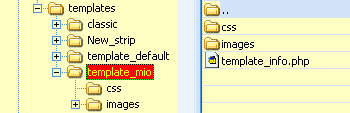
Quindi andare alla cartella includes/templates/template_default e copiare la cartella includes/templates/template_default/css e il file includes/templates/template_default/css/stylesheet.css e incollarli nella nuova cartella includes/templates/template_mio/.
Poi copiare il file includes/templates/template_default/template_info.php ed incollarlo dentro includes/templates/template_mio.
Aprire poi includes/templates/template_mio/template_info.php con l’editor di testo preferito, e modificare la riga $template_name = ‘Default Theme’: in $template_name = ‘Template Mio’;.
Aggiungere la propria versione, il nome dell’autore e la descrizione.
Caricarlo in includes/templates/template_mio/.
Ora andare al pannello di Admin.
Qui, posizionare il cursore su Strumenti nella barra dei menu, cliccare su Scegli Template dal menu a cascata e cliccare il bottone Modifica.
Nella nuova pagina, sotto la voce Cambia Il Template selezionare dal menu a cascata Template Mio quindi cliccare sul bottone Aggiorna.
L’ultimo passo consiste nel tornare a posizionare il cursore sul menu degli Strumenti-
Dal menu a cascata scegliere Gestione Box Laterali e cliccare sul bottone Resetta in fondo della pagina.