di Staff Zen Cart Italia | 17 Feb 2014 | Configurazione dei Moduli
Il modulo di pagamento Paypal Express Checkout consente diverse programmazioni “fini”. Fermo restando che I.V.A. e costi di spedizione sono correttamente calcolati, questi i campi da prendere in considerazione per dei set-up specifici come ad esempio questi due qui di seguito suggeriti:
Cassa Veloce – programmazione super veloce!
Con una “programmazione super veloce” si propone un settaggio di Paypal Express Checkout per un tipo di vendita molto aggressiva e veloce, ma che per poter essere tale ha delle particolarità cui tener conto, come lo spegnere l’obbligatorietà delle condizioni di vendita nel percorso ed il non utilizzare i buoni o certificati regalo.
Con queste condizioni si potranno saltare delle fasi del percorso di pagamento, da pagina Carrello cliccando il tasto di “Cassa Veloce Paypal” mi manda al sito di Paypal, effettuo il login in Paypal e proseguo l’acquisto, quindi vengo rimandato in Zen Cart direttamente alla fase 3 di 3 per poi chiudere e inviare l’ordine.
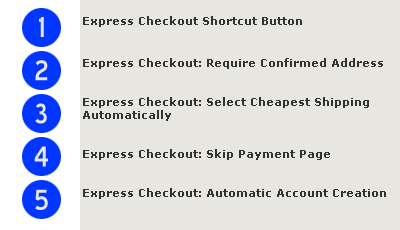
(1) Express Checkout Shortcut Button ->
On (3) Express Checkout: Select Cheapest Shipping Automatically ->
Yes (4) Express Checkout: Skip Payment Page ->
Yes (5) Express Checkout: Automatic Account Creation ->
No
NOTA: in Configurazione > Regolamenti “Conferma Termini e Condizioni Durante la procedura di Checkout” -> FALSE
Con (5) Express Checkout: Automatic Account Creation -> No – il cliente NON riceve email di registrazione (con la password generata ed attribuita da Zen Cart) ma solo quella di conferma ordine, e risulta però (solo) registrato per l’amministratore che a consegna avvenuta dovrebbe rimuovere il nominativo dall’elenco clienti (e non sognarsi neanche lontanamente di inserirlo in qualche elenco newsletter).
Con (5) Express Checkout: Automatic Account Creation -> Yes – il cliente riceve invece oltre alla email di ordine anche la email di registrazione con una password generata ed attribuitagli da Zen Cart. In seguito l’amministratore dovrebbe (se ritiene necessario farlo) aggiornare il cliente per inserire i dati di codice fiscale, ev. data di nascita (per gestirne la ricorrenza del compleanno) ed il consenso alla ricezione della newsletter..
Con (3) Express Checkout: Select Cheapest Shipping Automatically -> Yes seleziona in automatico il metodo di spedizione meno caro, ad eccezione del “ritiro in negozio”.
Con (3) Express Checkout: Select Cheapest Shipping Automatically -> No il cliente viene reindirizzato alla pagine 1 di 3 in cui potrà selezionare il metodo di spedizione preferito.
Con (4) Express Checkout: Skip Payment Page -> Yes se il cliente arriva dalla fase 1 perchè Express Checkout: Select Cheapest Shipping Automatically è a No alla fase 2 di 3 vedrà solo il riepilogo del totale ordine e lo spazio per i commenti, non la possibilità di modificare l’indirizzo di fatturazione nè l’elenco dei metodi di pagamento.
Nel caso di processo di acquisto normale (fase 1, 2 e 3 di 3) con (2) Express Checkout: Require Confirmed Address a Yes l’indirizzo inserito nell’account di Paypal va a sovrascrivere quello inserito in Zen Cart.
Cassa Veloce – programmazione normale
Con una “programmazione normale” si propone un settaggio di Paypal Express Checkout classico, con creazione account, verifica della condizioni ed eventuali utilizzi per coupon e buoni, con queste condizioni si transita in tutte le fasi del percorso di pagamento, da pagina Carrello cliccando il tasto di “Cassa Veloce Paypal” mi manda al sito di Paypal, effettuo il login in Paypal e proseguo l’acquisto, quindi vengo rimandato in Zen Cart direttamente alla fase 1, poi la 2 e la 3 a chiudere ed inviare poi l’ordine.
(1) Express Checkout Shortcut Button -> On
(3) Express Checkout: Select Cheapest Shipping Automatically -> No
(4) Express Checkout: Skip Payment Page -> No
(5) Express Checkout: Automatic Account Creation -> Yes
di Staff Zen Cart Italia | 1 Ott 2012 | Comunità Italiana
Rilasciamo oggi la versione completa 1.5.1 del nostro sistema ecommerce Zen Cart.
Questa patch è un rilascio importante per la serie 1.5: oltre a correggere diverse imperfezioni, bug ed altre particolarità che solo l’uso ha potuto evidenziare, la grande novità è un miglioramento della performance nel sistema di caching. Infatti, seguendo il suggerimento a suo tempo scritto da Data-Diggers ora la velocità di caricamento delle pagine è straordinaria. Lista dettagliata di tutte le modifiche presenti è qui a cui va aggiunto anche il nostro aggiornamento e correzione dei file di lingua ora tutti codificati “UTF8”.
A breve inoltre renderemo disponibili dei pacchetti pronti di aggiornamento da 1.5.0 a 1.5.1 con anche l’opzione con e senza file codificati UTF8.
di Staff Zen Cart Italia | 26 Feb 2012 | Comunità Italiana
Il team italiano è felice di poter annunciare il rilascio di Zen Cart versione 1.5.0. localizzata per l’Italia.
La versione 1.5
Le novità della serie 1.5 sono concrete ed interessanti.
È bene fare subito una distinzione fra la release USA e la nostra italiana che sulla base del rilascio ufficiale, oltre alla traduzione, conta tutta una serie di modifiche per gestire la parte fiscale, l’impostazione della partita iva al piede del sito direttamente da pannello, una gestione del rapporto privacy per il modulo sia di contatto che di acquisto già a norma ed il sistema multi-idioma ove non presente (versione USA). Vi sono inoltre dei moduli spedizione / pagamento dedicati al mercato italiano e per questa versione il template Classic – Stylissimo – abbandonato poi con la versione 1.5.5 a favore del nuovo template Responsive, che si adatta a Desktop, Tablet, Mobile – ndr.
Tutto all-inclusive nella nostra versione a distribuzione gratuita con licenza GPL, è bene ricordarlo!
(altro…)
di Staff Zen Cart Italia | 13 Gen 2012 | Gestione - Sicurezza
Si trascrive aggiornando il contenuto alla vers. 1.5.xx il contenuto della pagina presente in ogni distribuzione 1.3.xx in /docs/newnamearea.html
Come rinominare la cartella Admin per impedirne la violazione?
Mentre l’accesso alla vostra zona è protetta da admin e richiede una password di amministratore, è consigliabile per una maggiore sicurezza di rinominare la directory di amministrazione dopo l’installazione. In questo modo, sarà molto più difficile per gli hacker trovare l’area di amministrazione o tentare qualsiasi attacco per violarla.
Prima di effettuare le seguenti modifiche, assicurarsi di avere un backup aggiornato dei file e database.
Stai per fare tre passaggi:
A) modificare le impostazioni del configure.php e caricarli,
B) rinominare la cartella admin,
C) Test di accesso alla nuova cartella.
I dettagli sono qui sotto:
Zen Cart v1.5.x:
A – configure.php – Se utilizzi la v1.5, passa allo step B. Se utilizzi la v1.3.xx, vai alla sezione sottostante che spiega come gestire la modifica dei file.
Non c’è bisogno di modificare il file configure.php lato admin nella versione 1.5.xx, quando rinomini la cartella, procedi al punto B.
B – Rinominare la cartella Admin
Utilizzando un software FTP oppure il File Manager del server, trova in Zen Cart la cartella /admin/. Rinomina la cartella come preferisci …
NOTA: NON rendere pubblico in nome della cartella, altrimenti sarà svilita l’attività di sicurezza. NON porre alcun riferimento nel sito o sul file robots.txt!
C – Accedi al tuo pannello di amministrazione con il nuovo URL
Per effettuare il login adopera il nuovo nome cartella scelto come visto nei precedenti punti A / B.
Per esempio invece di accedere a www.example.com/admin/ andrai in www.example.com/NeW-NamE4u/
Zen Cart v1.3.9x:
NON USARE CERCA E SOSTITUISCI PER QUESTA MODIFICA !!!!!
A – Modifica / admin / includes / configure.php
Usando un programma FTP, scaricare una copia del file / admin / includes / configure.php nel proprio PC.
Utilizzando un semplice editor di testo come Blocco Note (o, meglio ancora, utilizzare Notepad + + o TextWrangler ), cambiare tutte le istanze di amministratore per la vostra nuovo nome di cartella admin.
Per la massima sicurezza, si prenda in considerazione un nome cartella che includa numeri e/o una combinazione di lettere minuscole e maiuscole.
Il più difficile sarà il nome di questa cartella e più sicura sarà.
Quando si modifica, assicurarsi di lasciare tutti gli / (slash) come erano.
Modificare questa sezione:
define(‘DIR_WS_ADMIN’, ‘/ admin /’);
define(‘DIR_WS_CATALOG’, ‘/’);
define(‘DIR_WS_HTTPS_ADMIN’, ‘/ admin /’);
define(‘DIR_WS_HTTPS_CATALOG’, ‘/’);
E questa sezione:
define(‘DIR_FS_ADMIN’, ‘/home/mystore.com/www/public/ admin /’); define (‘DIR_FS_ADMIN’, ‘/ home / mystore.com / www / public / admin /’);
define(‘DIR_FS_CATALOG’, ‘/home/mystore.com/www/public/’); define (‘DIR_FS_CATALOG’, ‘/ home / mystore.com / www / public /’);
Vi ritroverete con qualcosa che assomiglia a questo:
define(‘DIR_WS_ADMIN’, ‘/ mysecretadminarea /’);
define(‘DIR_WS_CATALOG’, ‘/’);
define(‘DIR_WS_HTTPS_ADMIN’, ‘/ mysecretadminarea /’);
define(‘DIR_WS_HTTPS_CATALOG’, ‘/’);
E ancora:
define(‘DIR_FS_ADMIN’, ‘/home/mystore.com/www/public/ mysecretadminarea /’);
define(‘DIR_FS_CATALOG’, ‘/home/mystore.com/www/public/’);
Ora, è necessario caricare le modifiche al server, utilizzando il vostro programma FTP.
NOTA IMPORTANTE: Il file configure.php dovrebbe essere impostato in sola lettura per l’utilizzo normale (generalmente 444). Quindi è necessario renderlo scrivibile (generalmente 777) prima di caricare / salvare le modifiche apportate al file. (In alcuni casi, il server potrebbe richiedere di eliminare il file dal server stesso prima di poter caricare i versione modificata per la sostituzione.) Assicurati di porre in sola lettura nuovamente quando terminato. Spesso si può fare clic destro sul file col programma FTP e modificare le impostazioni dei permessi.
B – Rinominare la cartella Admin
A. Utilizzando il software FTP o del tuo provider File Manager, ed individuare la cartella con Zen Cart ™ / admin /. Rinominare la directory in base alle impostazioni che hai appena fatto nel passaggio A.
C – Accedi al tuo pannello di amministratore utilizzando il nuovo URL.
Per accedere come amministratore di sistema si dovrà ora visitare il nuovo URL che corrisponde al nuovo nome cartella utilizzato nei passaggi A e B di cui sopra.
Per esempio, invece di visitare http://www.example.com/admin/ visita http://www.example.com/NeW_NamE4u/
L’uso di SSL è altamente raccomandato per proteggere i vostri dati ei vostri clienti.
D – Che cosa succede se non funziona?
A. Se non funziona, allora ti sei perso uno o più passaggi, ricontrolla da capo.
di Staff Zen Cart Italia | 16 Set 2011 | Gestione - Sicurezza
Come eseguire la procedura di aggiornamento del valore IVA nel proprio Zen Cart store.
L’esempio sottostante si riferisce al precedente cambio dal 20 al 21 ma la procedura non cambia anche se la percentuale è diversa, dal 21 al 22 o altro ancora…
In Zen Cart la cosa è molto semplice.
Qui sotto il percorso da intraprendere per effettuare la modifica.
Per prima cosa accedere al pannello di amministrazione, quindi suggerisco di verificare che il prezzo degli articoli sia effettivamente composto dal sistema e non sia stato invece (ed erroneamente) imposto lasciando la tendina della Classe Tassa in “–nessuno–” (in questo caso vedi fondo pagina)
Procedere dal menù principale sulla barra superiore alla voce Località / Tasse e quindi scegliere prima la voce Aliquote Tasse per modificare il valore presente da 20 a 21, quindi sempre in Località / Tasse con Classi Tasse si potrà adeguare la descrizione da 20 a 21 … fatto!
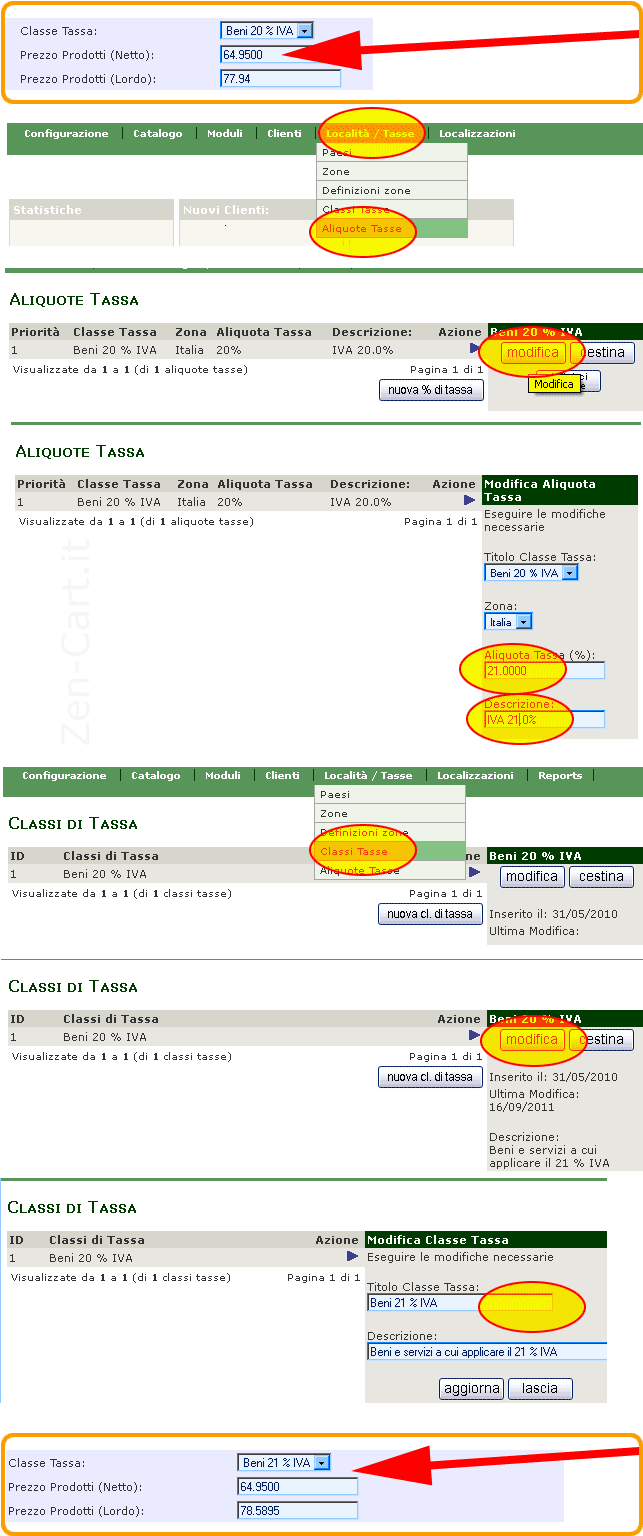
Ritornare nella pagina di un prodotto e verificare l’avvenuto cambio.
Per maggior sicurezza testare con un ordine, verificando inoltre per quanti abbiano zone di spedizione e/o particolari modifiche alla struttura per modalità, tipologie o quanto relativo alla spedizione che tutto sia coerente.
SOLO per coloro che hanno inserito i prezzi senza utilizzare la costruzione prezzo di Zen Cart (inserendo un aliquota IVA) ed ovviamente ora sono nel panico, forse troveranno utile la spiegazione di come aumentare globalmente tutti i prezzi con l’utilizzo di una query come spiegato in questa pagina:
http://design-zencart.blogspot.com/2008/08/come-aumentare-o-diminuire-i-prezzi.html