di Staff Zen Cart Italia | 27 Mag 2010 | Novità dalla 1.3
Questa funzione, permette di passare dalla visualizzazione bottoni al solo testo corrispondente (e relativa gestione con CSS) per la navigazione nelle pagine, con un semplice quanto comodo comando di scelta da pannello di controllo, in:
Configurazione > Settaggi Layout > Pulsanti CSS
Usa i bottoni CSS al posto delle corrispondenti immagini (GIF/JPG)?
NO (scelta di default) oppure SI
NOTA Per un utilizzo creativo e/o sostituire agevolmente il testo bottone la scelta sarà SI. In dettaglio: nei files di lingua > includes > languages > italian (english) > aprire button_names.php in ordine si troveranno il nome dell’immagine corrispondente alla define e sotto in elenco il testo ALT TAG che sarà quanto visualizzato nella scelta CSS.
di Staff Zen Cart Italia | 27 Mag 2010 | Novità dalla 1.3
Nella distribuzione Italiana 1.3.7 vi sono dei file che gestiscono le EZ pages multilingue (in quanto nella distribuzione originale non sono multilingue), in
includes > modules > classic
– ezpages_bar_header.php
– ezpages_bar_footer.php
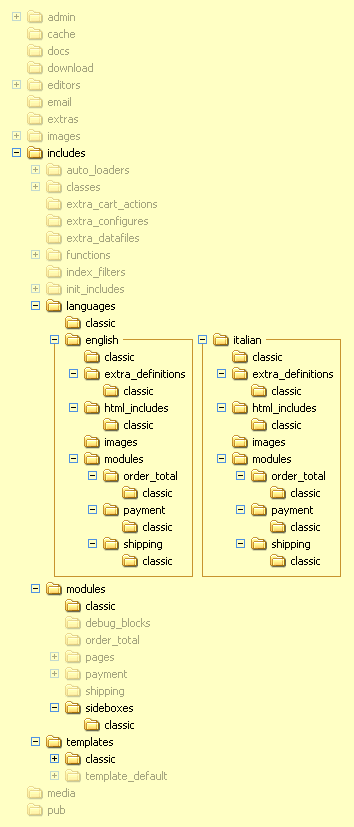
includes > modules > sideboxes > classic
– ezpages.php
Questi file sono stati correttamente posti dentro alla cartella del template in uso (classic per l’appunto), quindi per essere corretti quando si installa un nuovo template di nome – ad esempio puramente indicativo: [sandro_01]
TUTTE le cartelle per l’override che si chiamano [classic] devono essere rinominate [sandro_01].
Questo per evitare che durante l’aggiornamento si perdano i dati o i file o quant’altro sia stato posto in classic (o peggio non sia proprio stato overridato proprio per nulla!!!).
Non abbiamo inserito questi 2 file al posto di quelli originali della distribuzione, 1 perchè tecnicamente sarebbe stato sbagliato e 2 perchè in caso di sovrascrittura si sarebbero persi inesorabilmente e quindi si avrebbero avuto un’altra serie di errori oltre al fatto di perdere il multilanguage del sito in uso.
In sostanza se non utilizzata correttamente la pratica dell’override si avrà sempre questo problema, ma attenzione nessuno vieta di duplicare la (o meglio tutte le) cartella [classic] e rinominarle con il nome del o dei template installati ed a disposizione, cioè nell’elenco nel pannello di amministrazione.
Si è scritto di over ride se non sai cos’è leggi qui una completa spiegazione, e prima di andare online ricorda che vi sono dei file da modificare, ecco quali sono.
Nell’immagine qui a fianco ecco presentato quante e dove sono le cartelle [classic] predisposte per l’over ride.
di Staff Zen Cart Italia | 27 Mag 2010 | Novità dalla 1.3
BREVE SPIEGAZIONE PER IL PASSAGGIO DALLA VERSIONE SENZA CODICE FISCALE / PARTITA IVA ALLA 1.3.7. ITALIANA E SUCCESSIVE CON INSTALLATO IL MODULO CODICE FISCALE / PARTITA IVA.
Il database non può essere popolato “pronti e via” ma vanno fatte delle modifiche a mano, voce per voce, per tutto l’elenco clienti presenti mantenendone i numeri d’ordine (per coerenza con altri campi valori che incrociano questi dati).
QUESTO IL VECCHIO FORMATO + ESEMPIO
INSERT INTO address_book (address_book_id, customers_id, entry_gender, entry_company, entry_firstname, entry_lastname, entry_street_address, entry_suburb, entry_postcode, entry_city, entry_state, entry_country_id, entry_zone_id)
(6, 6, ‘m’, ”, ‘Mario’, ‘Rossi’, ‘Via Roma 2’, ‘MRROSS74S03L483M‘, ‘22100’, ‘Como’, ”, 105, 277),
Come si vede “MRROSS74S03L483M” è il CODICE FISCALE che in questo caso è stato inserito nel “entry_suburb”.
QUESTO DATO VA SPOSTATO DA Lì E PORTATO NELLA NUOVA LOCAZIONE – VEDI:
QUESTO IL NUOVO FORMATO + ESEMPIO
INSERT INTO `address_book`
(`address_book_id`, `customers_id`, `entry_gender`, `entry_company`, `entry_firstname`, `entry_lastname`, `entry_street_address`, `entry_suburb`, `entry_postcode`, `entry_city`, `entry_state`, `entry_country_id`, `entry_zone_id`, `entry_vat`, `entry_cf`)
(6, 6, ‘m’, ”, ‘Mario’, ‘Rossi’, ‘Via Roma 2’, ”, ‘22100’, ‘Como’, ”, 105, 277, ”, ‘MRROSS74S03L483M‘),
RIVEDIAMO ASSIEME LE DUE QUERY – VECCHIA E NUOVA:
(6, 6, ‘m’, ”, ‘Mario’, ‘Rossi’, ‘Via Roma 2’, ‘MRROSS74S03L483M‘, ‘22100’, ‘Como’, ”, 105, 277),
(6, 6, ‘m’, ”, ‘Mario’, ‘Rossi’, ‘Via Roma 2’, ”, ‘22100’, ‘Como’, ”, 105, 277, ”, ‘MRROSS74S03L483M‘),
NOTA BENE:
Nella nuova versione il campo “entry_suburb” resta vuoto e il CODICE FISCALE prende l’ultima posizione.
Se si fosse trattato di PARTITA IVA avrebbe preso la posizione precedente, in questo esempio vuota per l’appunto.
L’ULTIMA VOCE IN ELENCO CLIENTI DEVE CHIUDERE CON ; E NON CON LA , ALTRIMENTI DA ERRORE !!!
di Staff Zen Cart Italia | 27 Mag 2010 | Personalizzazione
Questa funzione, già presente nelle precedenti versioni con controllo nelle pagina >includes > templates > template_default > common > tpl_header.php, trova ora un semplice quanto comodo comando di attivazione / disattivazione da pannello di controllo, in:
Configurazione > Settaggi Layout > Menù Categorie Tabellare – ON/OFF
Menù Categorie Tabellare = Questa opzione abilita la visualizzazione delle categorie del tuo negozio in un menù che attraversa in alto l’header di pagina. Ci sono molti potenziali usi creativi per questo:
0 = Disattiva Categories Tabs
1= Attiva Categories Tabs